Codex 口播剪辑
除了使用软件内置 API 完成 口播剪辑,也可以使用 Codex 辅助处理口播视频。
Codex 可以调用 GPT 的理解、改稿和生成能力,适合用来优化气口剪辑、字幕模板、素材匹配、标题和封面等环节。
适合使用 Codex 的情况
如果你希望口播剪辑更智能,或者想让 AI 帮你判断哪些内容应该删除、哪些文案适合配素材,可以优先使用 Codex 流程。
一、安装 Skill
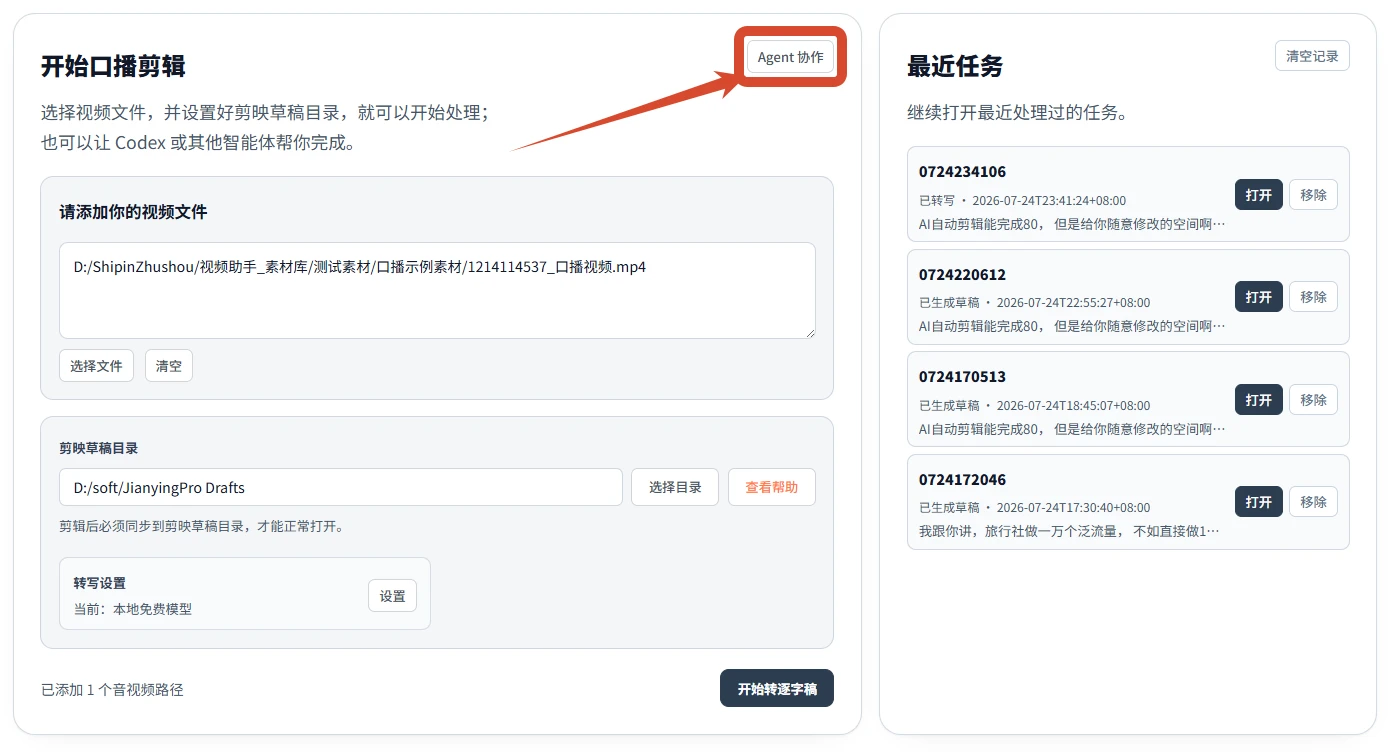
点击「agent 协作」按钮,会打开协作弹窗。第一次使用前,需要先完成 Skill 安装;安装完成后,后续不需要重复安装。
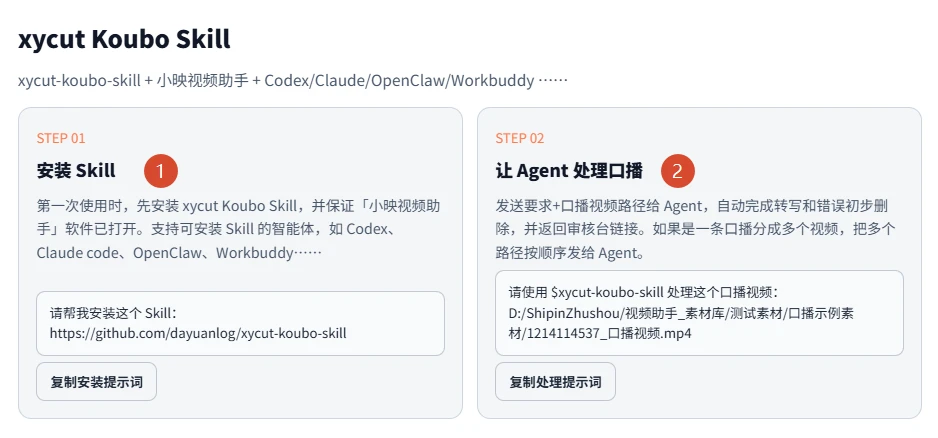
打开 Codex,把复制的安装提示词发送给 Codex,让它自动完成 Skill 安装。
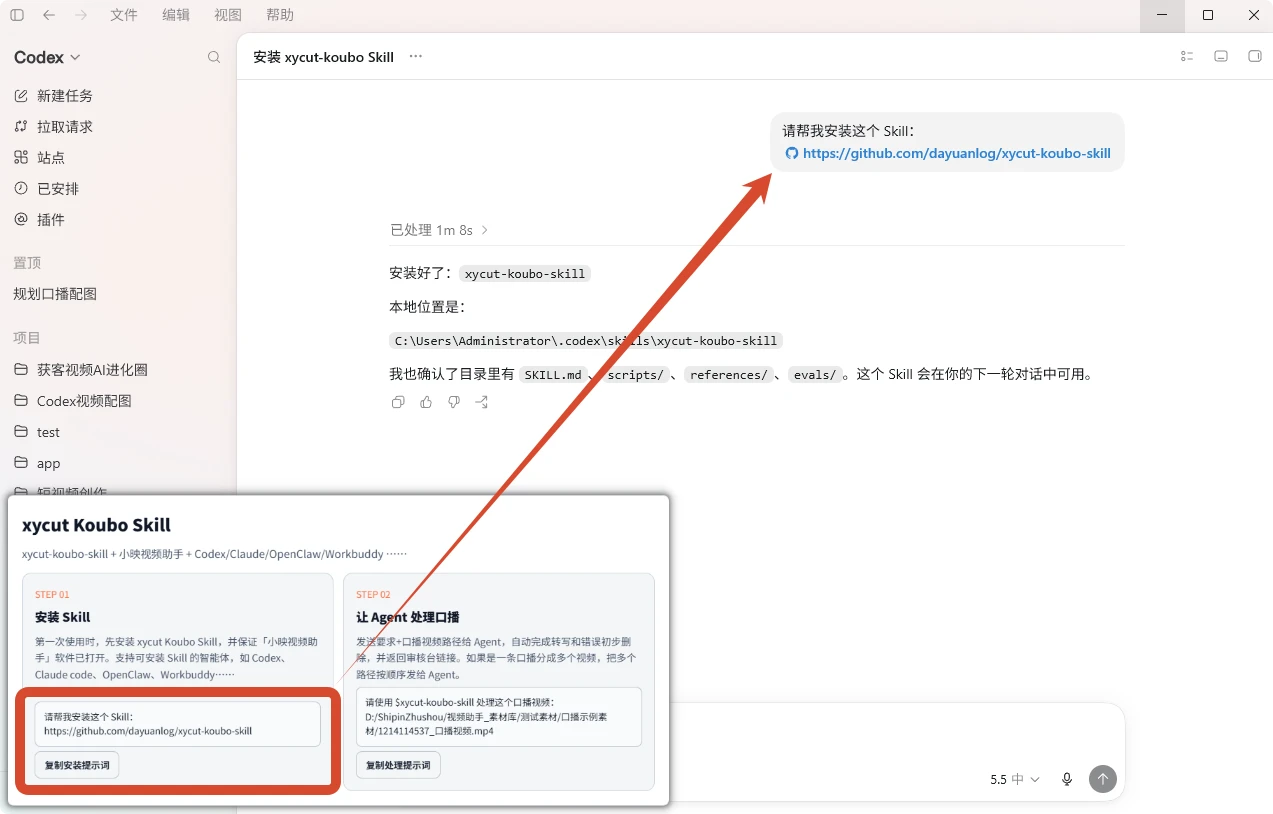
安装后建议新建任务
Skill 安装完成后,建议打开一个新的任务窗口再开始剪辑。这样可以避免当前任务没有识别到刚安装的 Skill。
二、开始剪辑
2.1 口播气口剪辑
Skill 安装完成后,打开新的任务窗口,把口播剪辑提示词发送给 Codex,开始处理口播视频。
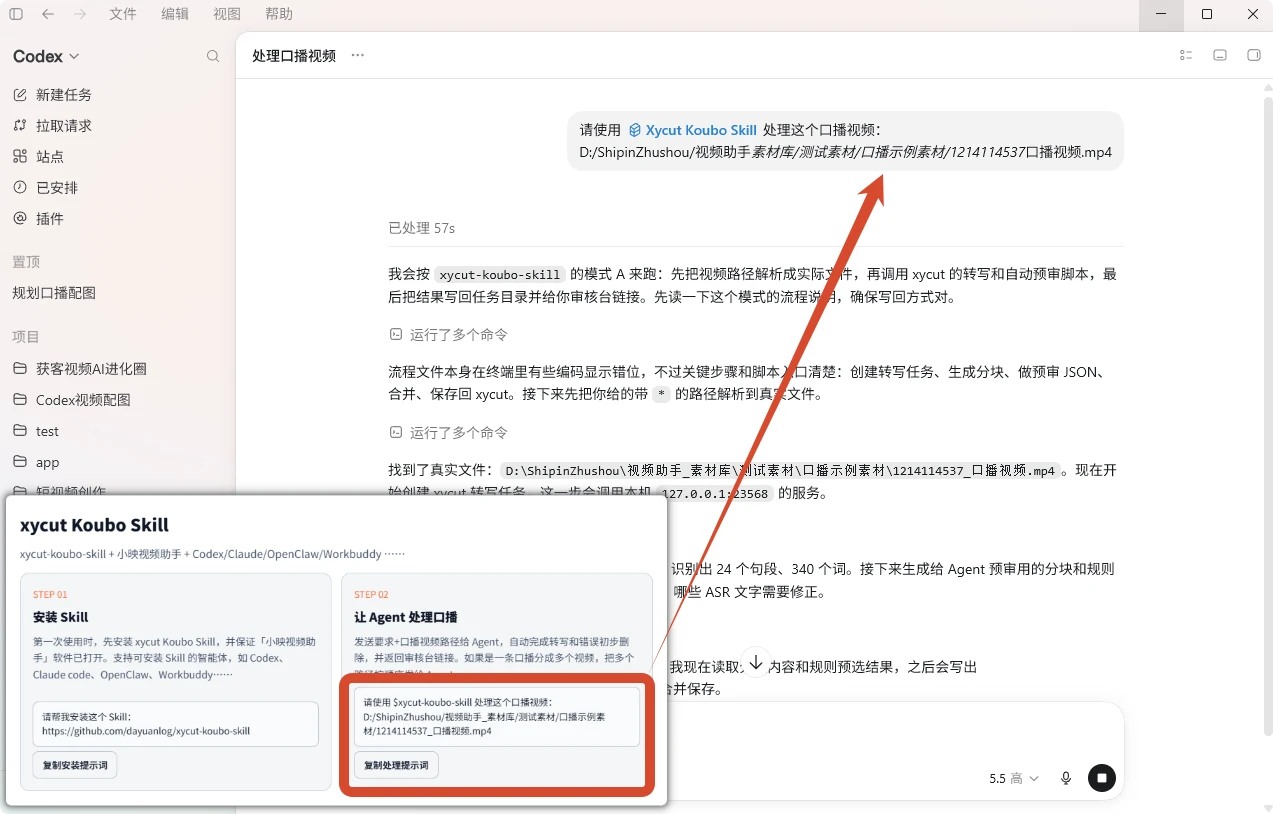
等待 Codex 处理完成后,点击返回的链接,就可以在 Codex 内部打开剪辑窗口继续操作。
如果右侧菜单占用空间,可以点击右下角的收缩按钮,把菜单栏隐藏起来。
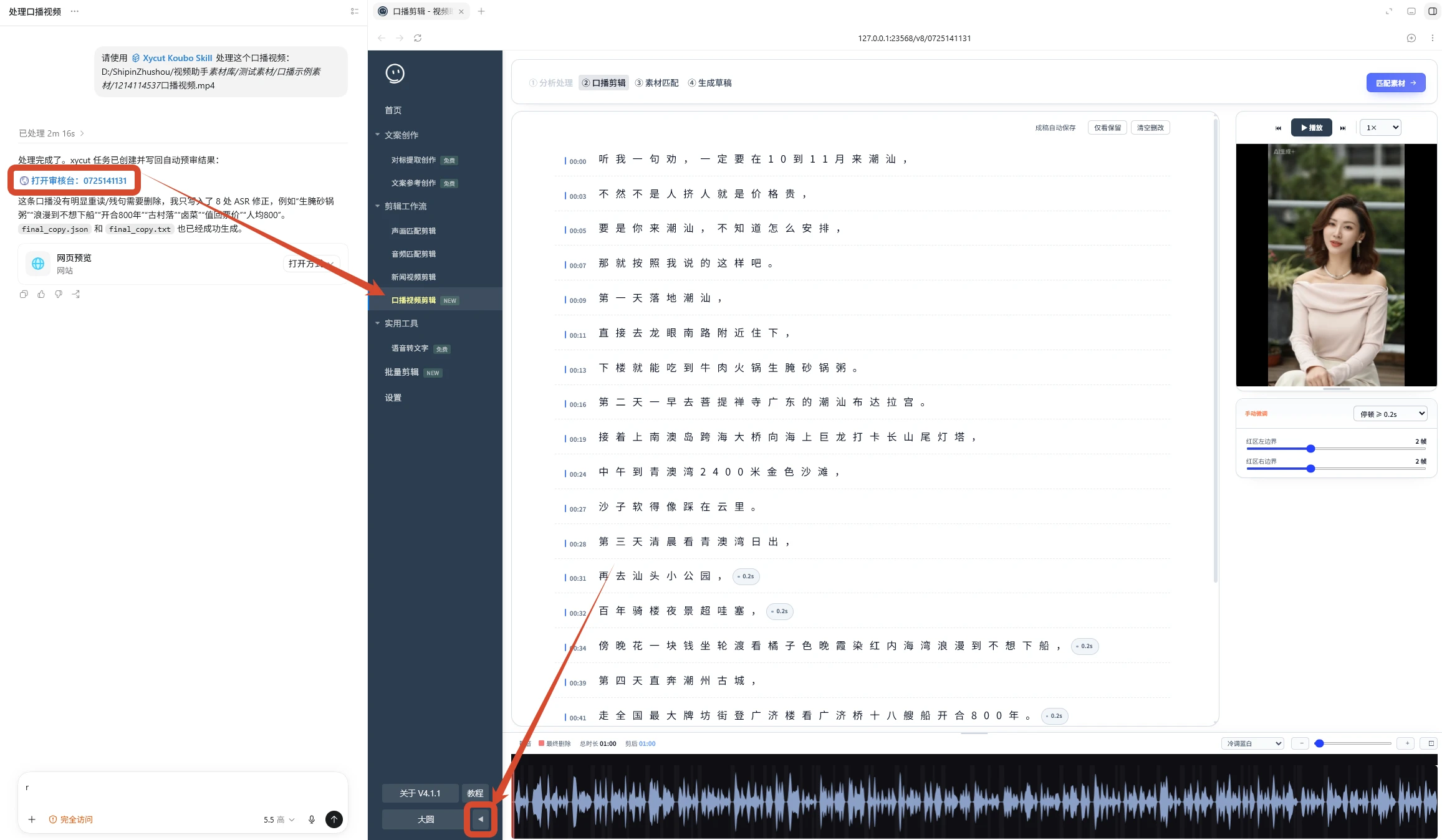
这里使用的是数字人示例视频,原视频里没有太多需要删除的气口,所以 Codex 主要修复了 ASR 语音转文字中的错别字。
如果是真人口播,可以继续人工确认需要删除的内容,比如停顿气口、读错片段、重复表达和不需要保留的句子。
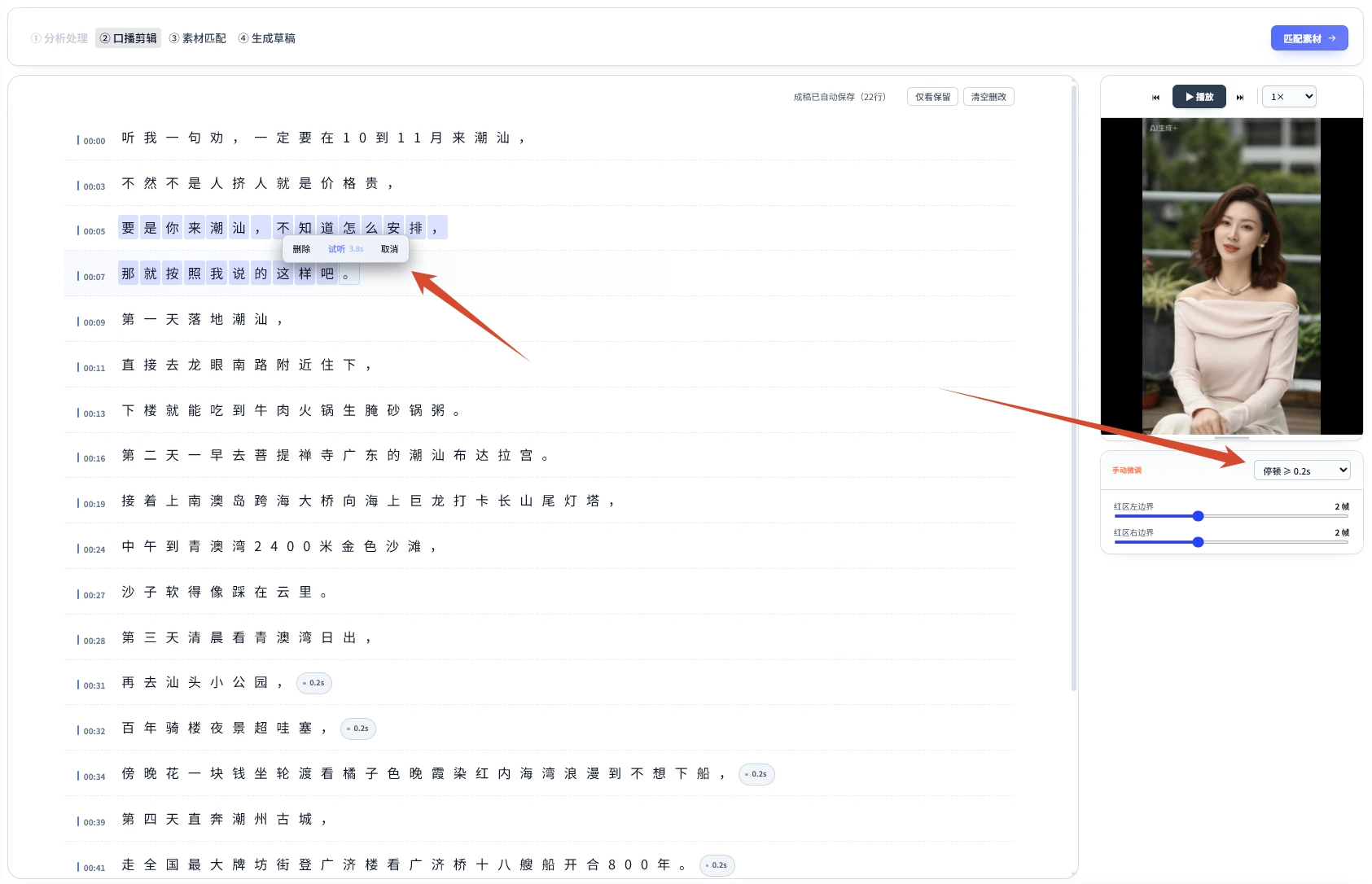
2.2 素材匹配
口播剪辑完成后,可以在「素材匹配」界面对文案进行拆分和换行。
通常一行文案对应一个素材。拆分得越细,素材匹配就越密;拆分得越少,人物出镜画面会保留得更多。
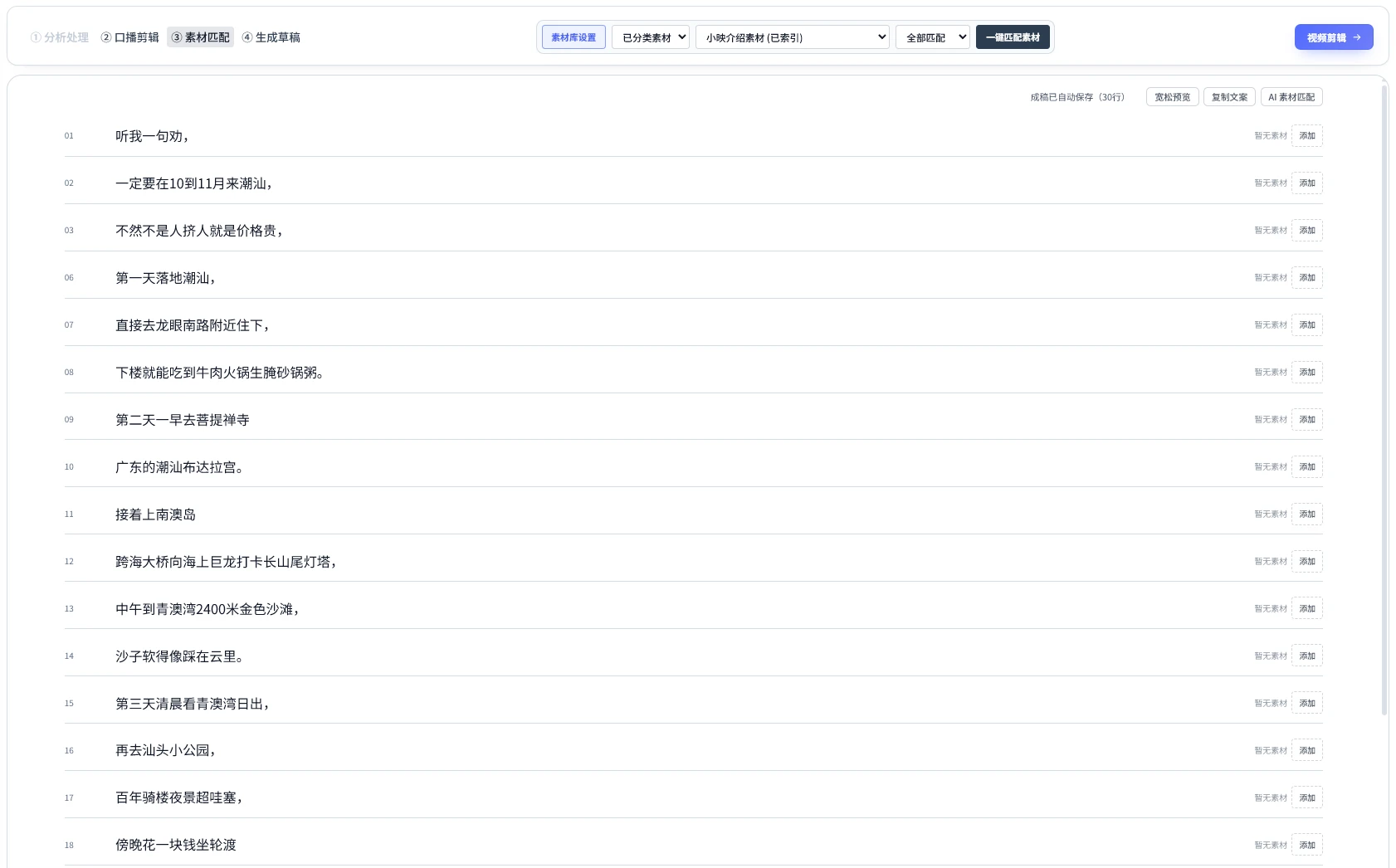
合并/拆分的目的
这里的拆分与合并,主要是用于后续匹配素材,比如某一句话需要匹配素材,就可以把这一句话单独放在一行。
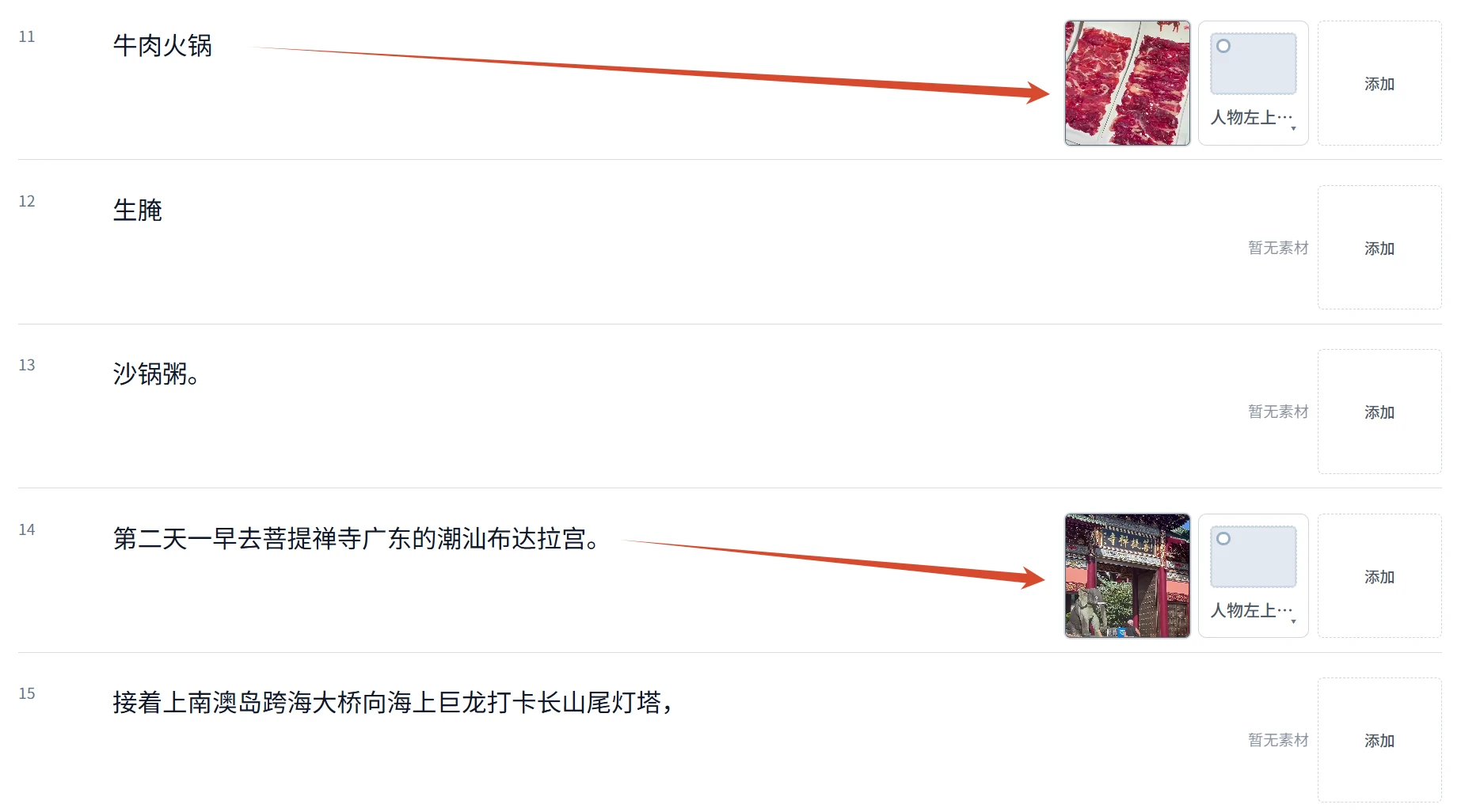
接下来就可以开始匹配素材。这里既可以使用软件内置 API 处理,也可以直接和 Codex 对话,让 Codex 帮你完成素材匹配。
① 已分类素材匹配
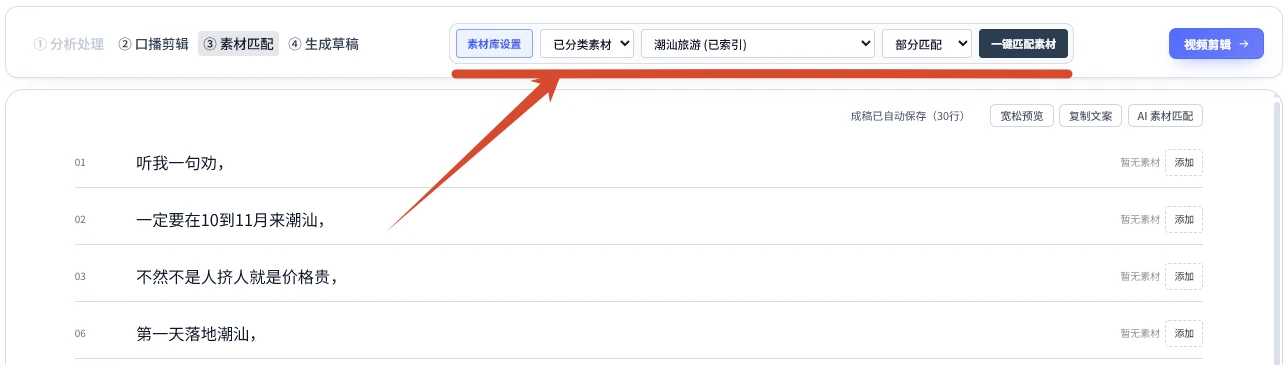
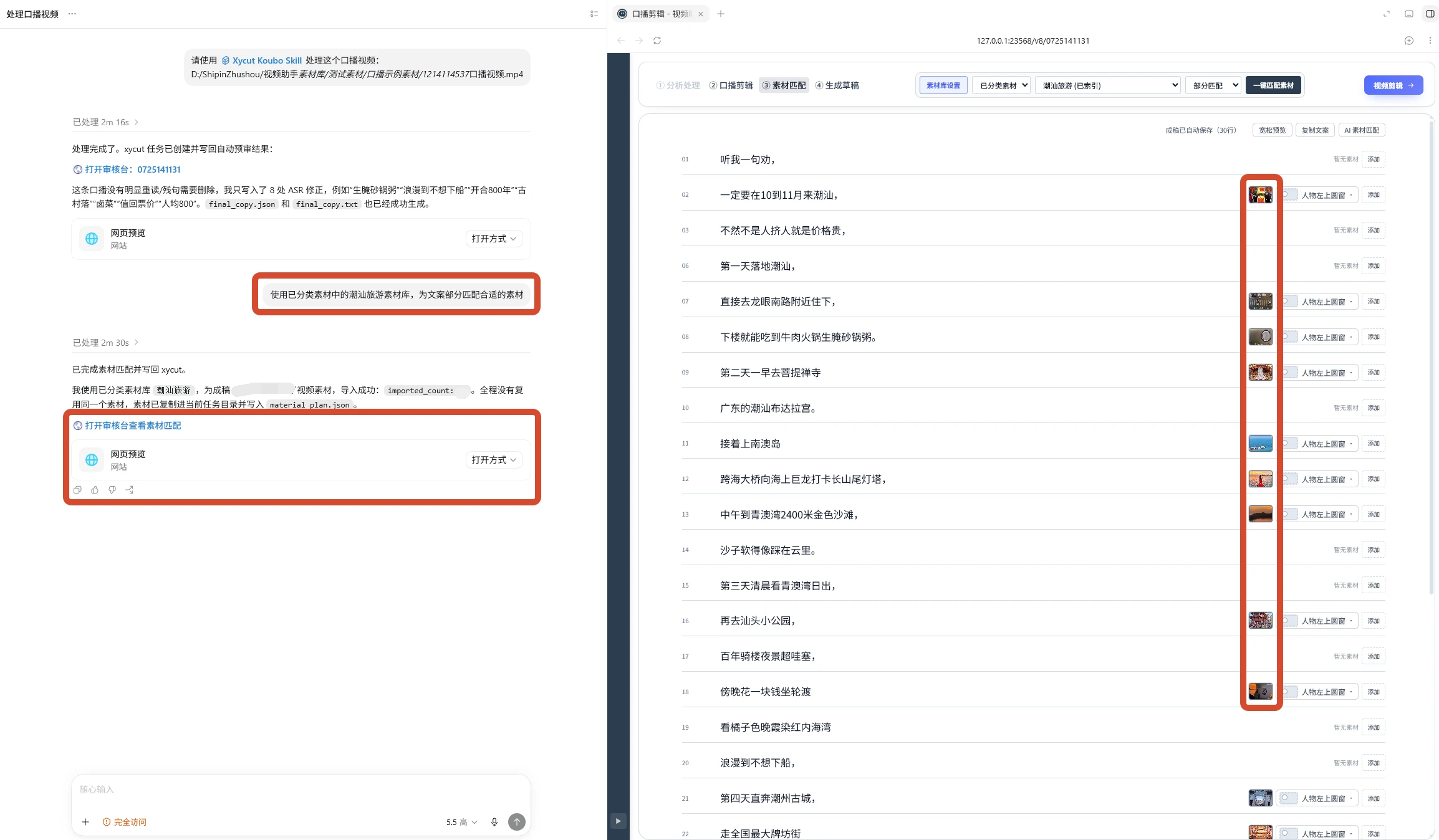
如果软件里已经完成「已分类素材」索引,也可以在 Codex 中通过对话匹配素材。
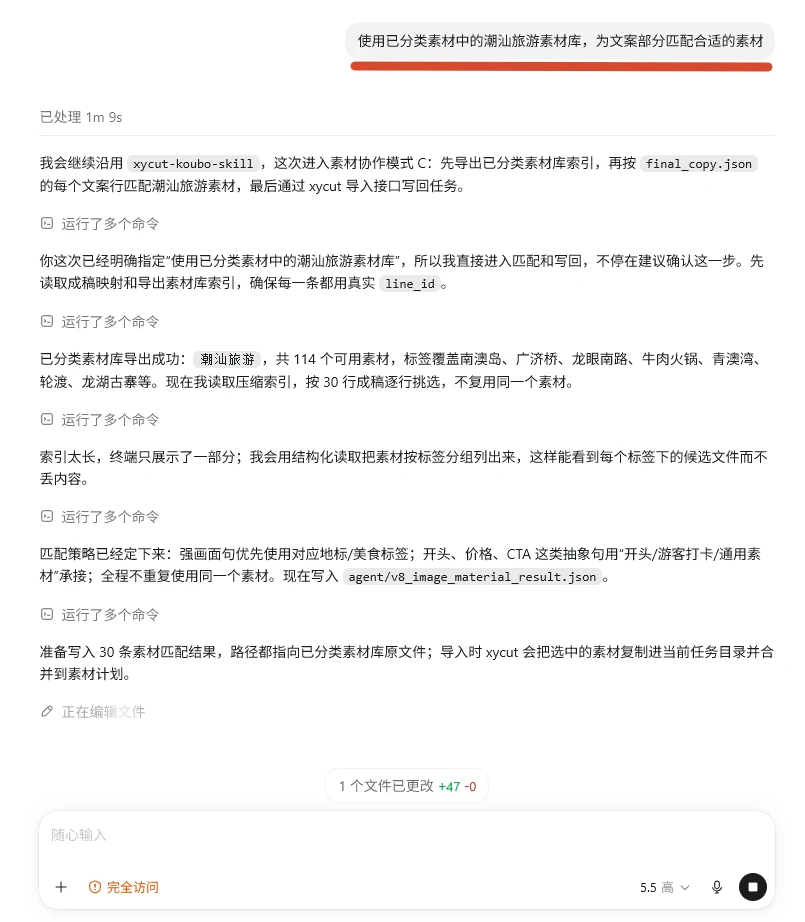
当然,也可以直接点击软件里的一键匹配按钮完成匹配。
两种方式都可以,根据自己的操作习惯选择即可。
等待 Codex 完成素材匹配后,刷新页面即可查看结果。
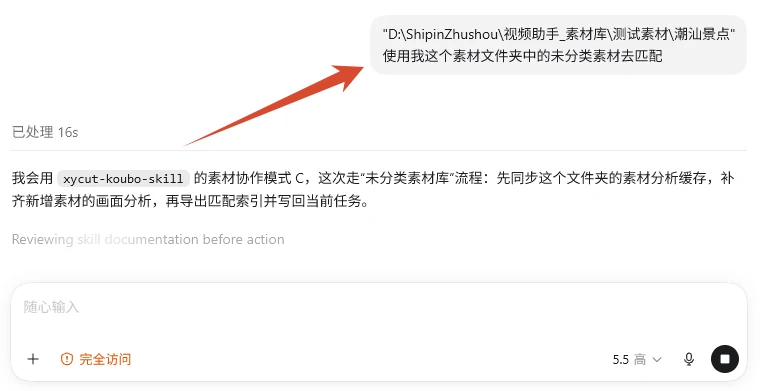
② 未分类素材匹配
如果是没有分类的素材,就直接把文件夹目录发送给 Codex 让它进行分析处理。
如果是这个目录之前已经分析处理过了,它会直接进行匹配。
如果是第一次使用,它会对素材进行分析,会占用一定的时间。
③ 使用 Pexels 免费素材
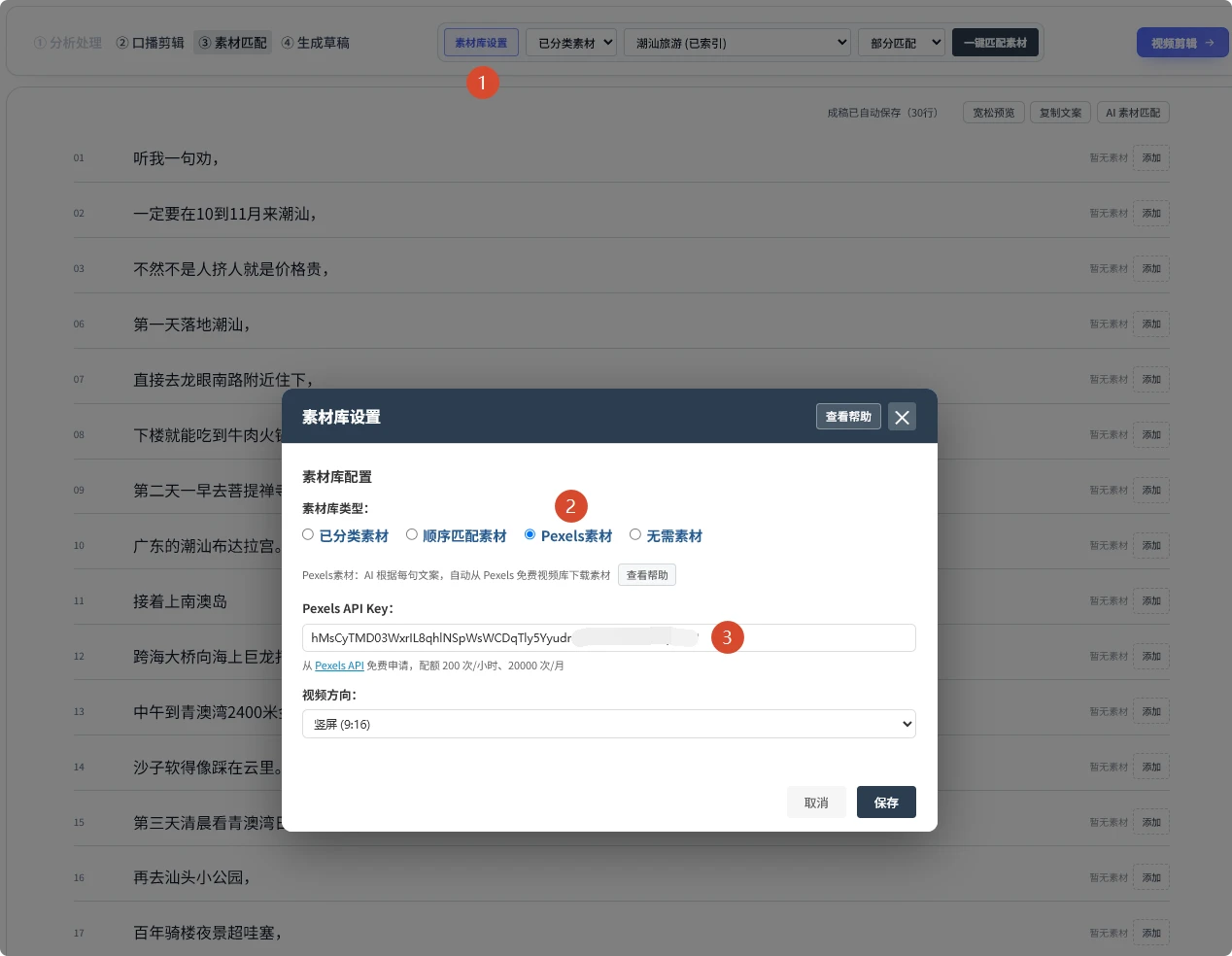
如果已经在素材库设置中配置好 Pexels 下载 API,也可以让 Codex 联网查找合适的免费可商用素材,并自动匹配到对应文案。
下载速度说明
Pexels 素材需要联网下载,速度会受网络环境影响。如果素材较多,可能需要等待一会儿。
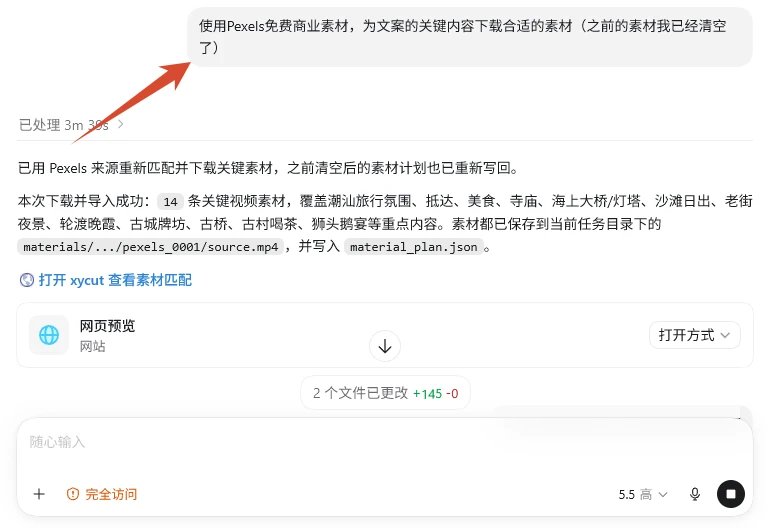
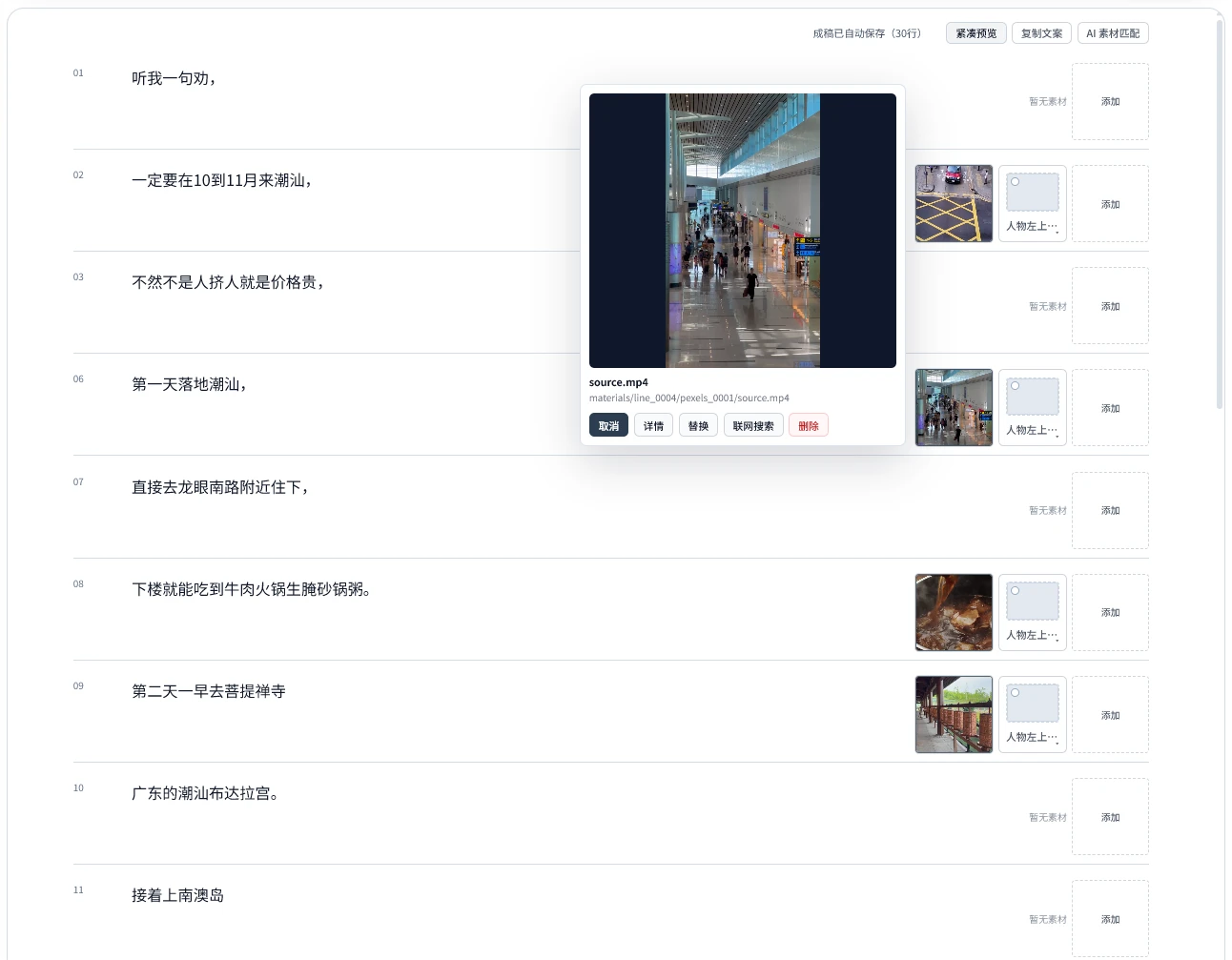
生成完成后,刷新网页窗口,就可以看到 AI 下载并匹配好的免费可商用素材。
如果文案讲的是通用知识,网上有较多通用素材,这种方式会比较好用。
④ Codex 自带图片生成
Codex 内置 GPT 图片生成能力。如果某些素材不适合直接从素材库或 Pexels 中查找,也可以让 Codex 生成更贴合文案的插图。
这一步会在后面的封面生成中演示。
比如我们在视频中需要展示一些图表、展示一些插画的时候,就可以让 Codex 自己生成并添加到合适的文案上。
⑤ 其他 AI 生成素材方式
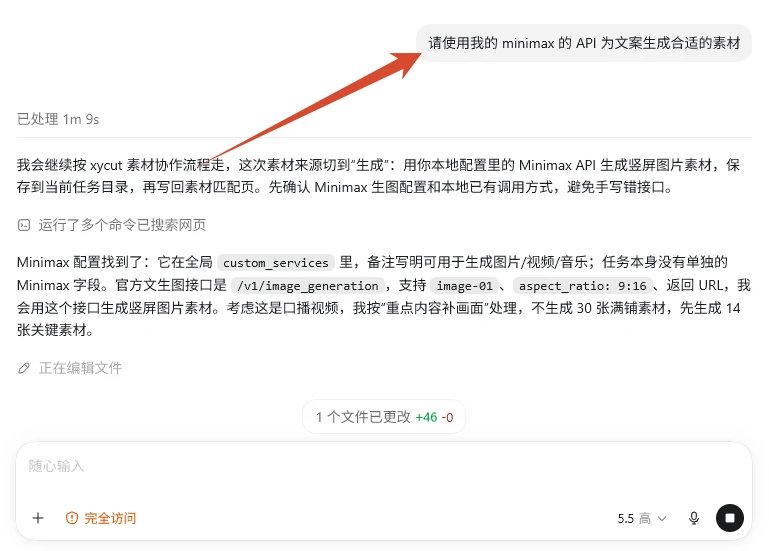
除了 Codex 自带的图片生成能力,也可以把常用 API 保存到软件中,用其他模型生成图片、视频或音视频素材。
例如,可以使用 Google 图片生成模型生成图片,使用即梦 / Seedance 这类视频生成 API 生成视频,或使用 MiniMax API 生成音视频。
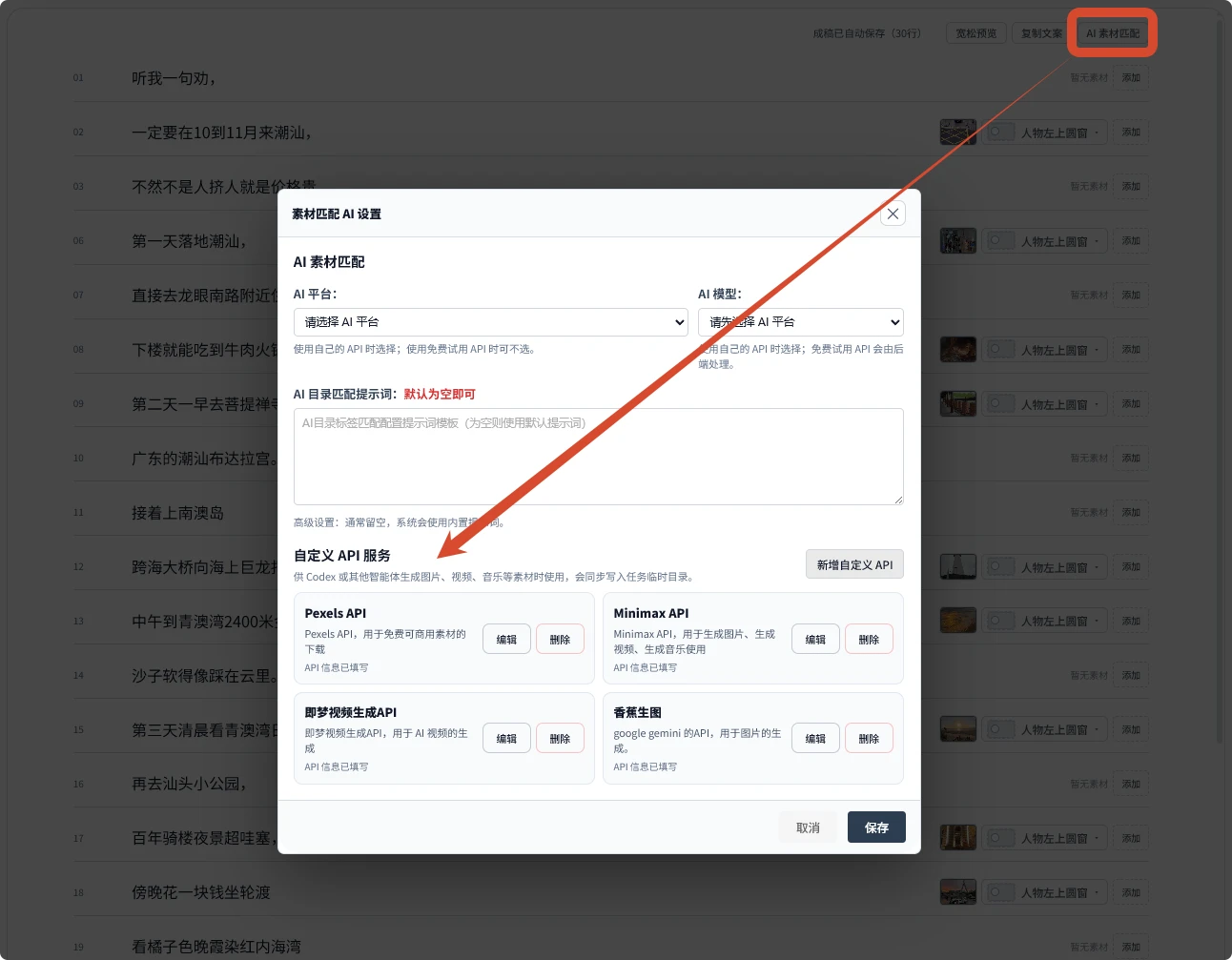
这里不展开介绍。平时常用哪些模型,就可以把对应 API 添加到软件中。
⑥ 素材布局设置
素材匹配完成后,可以在旁边选择素材与口播人物之间的画面关系。
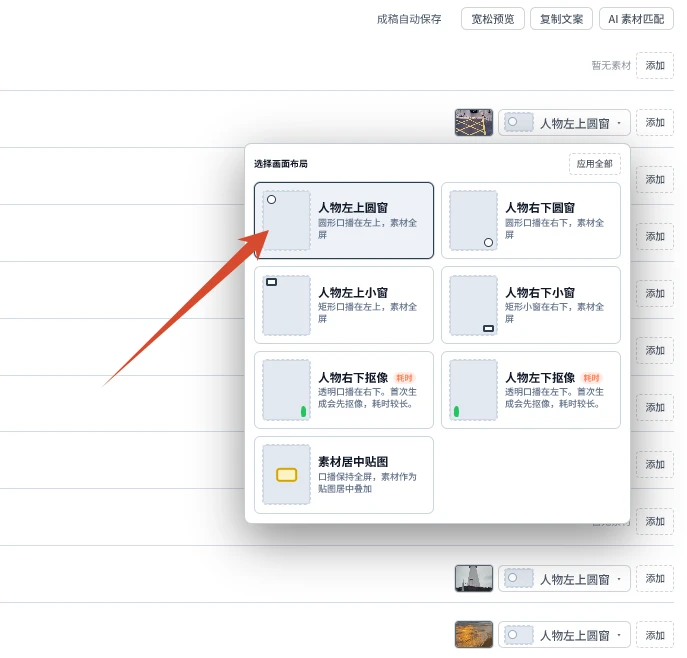
常见布局
- 素材出现时,人物以圆形、方形窗口显示在角落。
- 人物抠像放在角落,素材作为主要画面。
- 素材叠加到口播人物上方,用于强调某个信息点。
可以根据视频风格和素材重要程度选择合适的布局。
2.3 草稿生成
① 字幕模板添加
素材添加完成后,切换到「生成草稿」页面,开始选择口播模板。
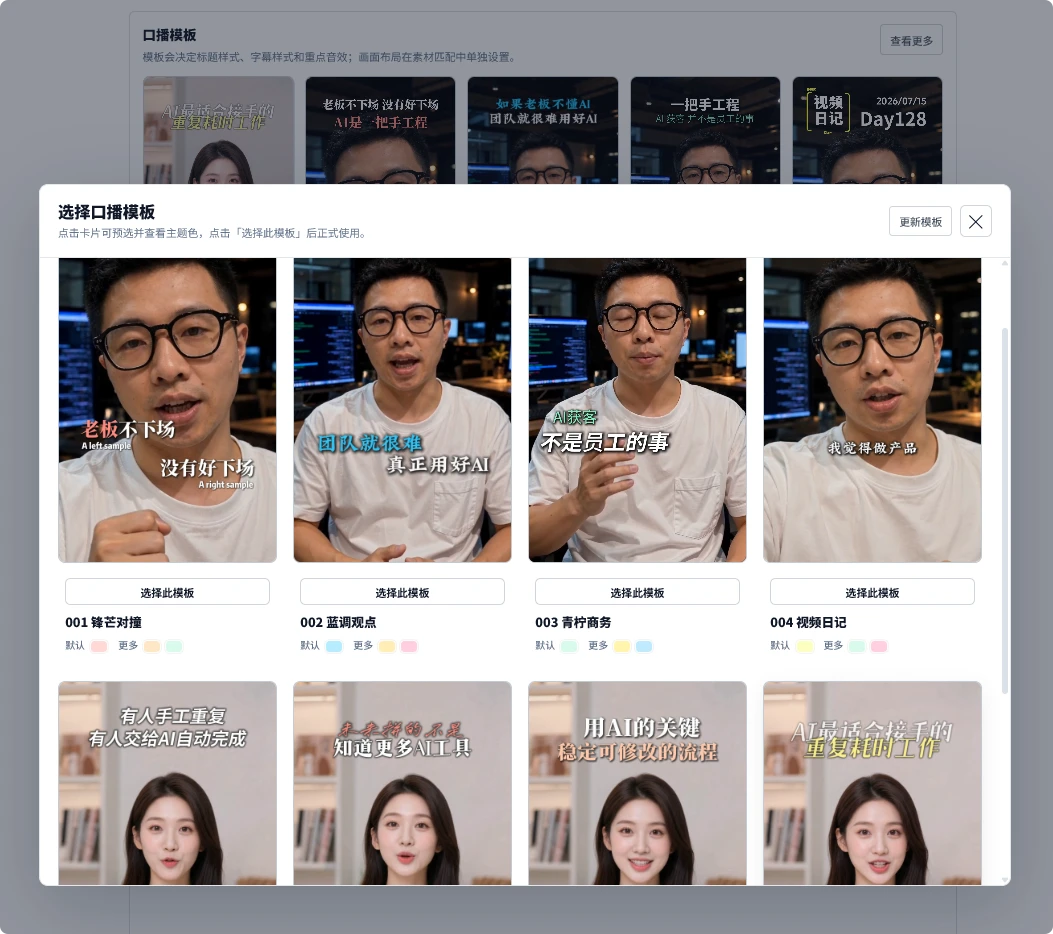
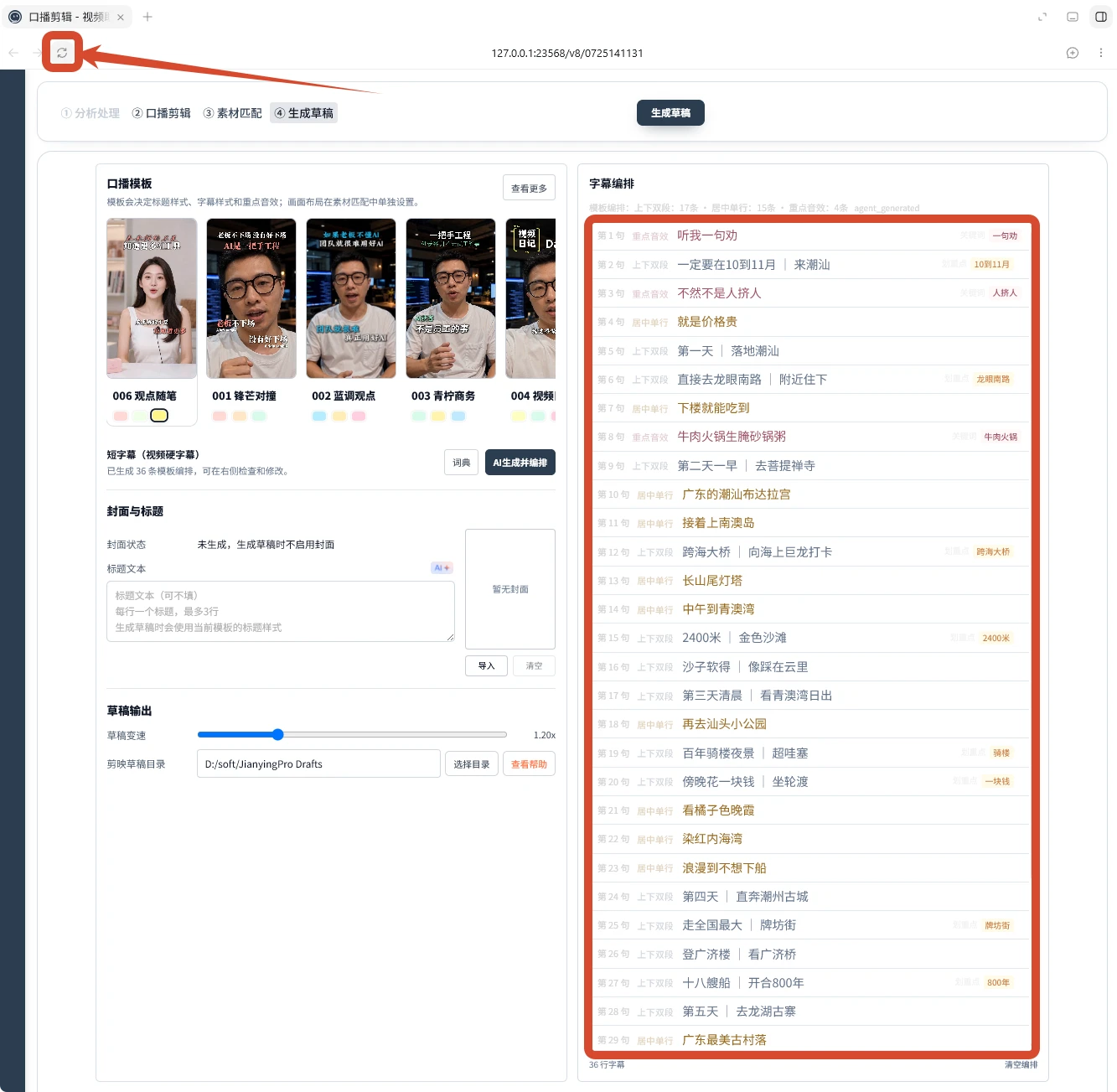
这里选择一个相对复杂的模板,例如左右排列字幕、中英文字幕等样式,然后让 Codex 生成字幕内容。
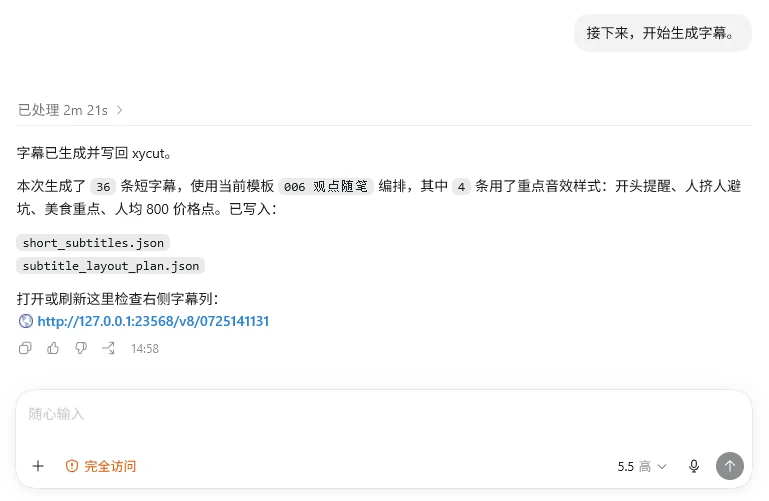
生成完成后,点击链接或刷新网页,就可以看到 AI 生成的字幕。
字幕可人工调整
Codex 生成的字幕通常已经比较完整,但如果有特殊词、品牌词或表达细节,仍然可以人工检查并修改。
② 生成视频标题
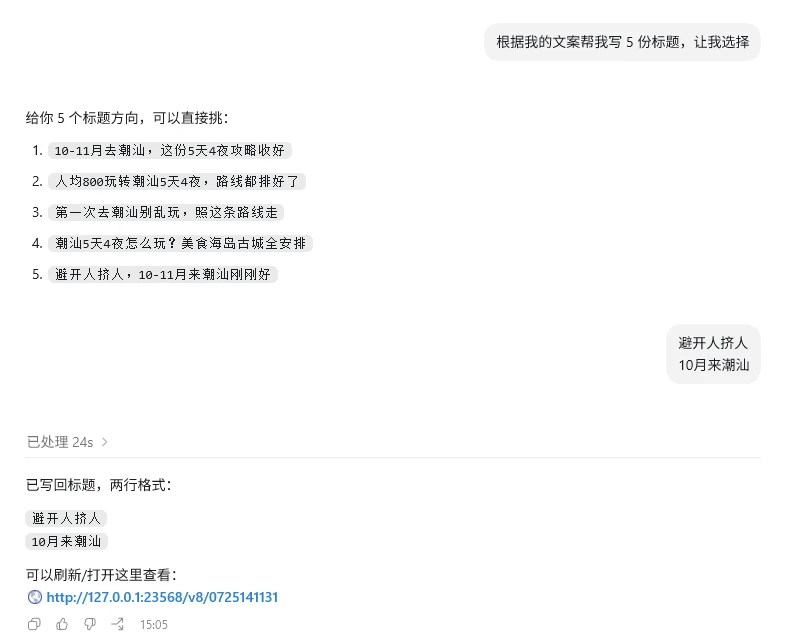
视频标题可以交给 Codex 辅助生成。你可以让 Codex 提供多个选题方向,再从中选择最合适的一个。
③ 生成视频封面
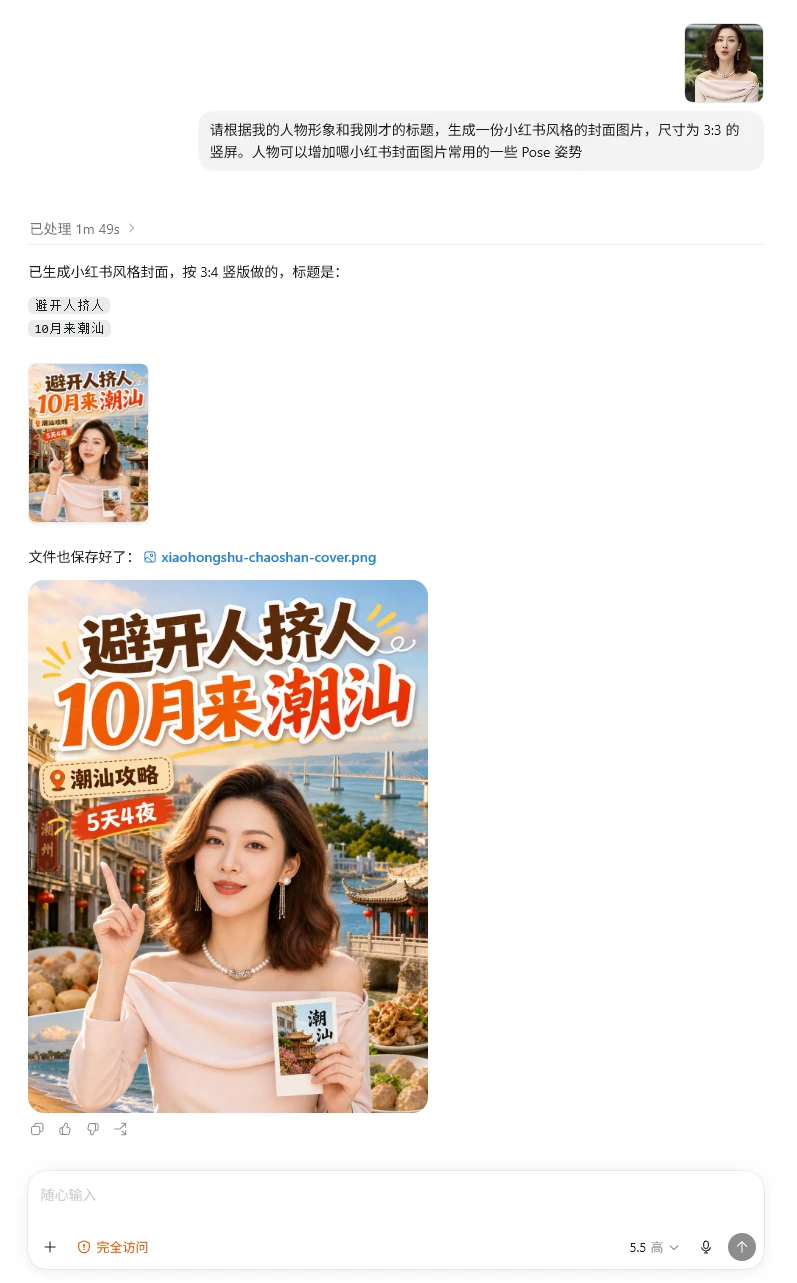
视频封面可以直接使用 Codex 内置的生图能力来完成,比如生成一张小红书风格的封面。
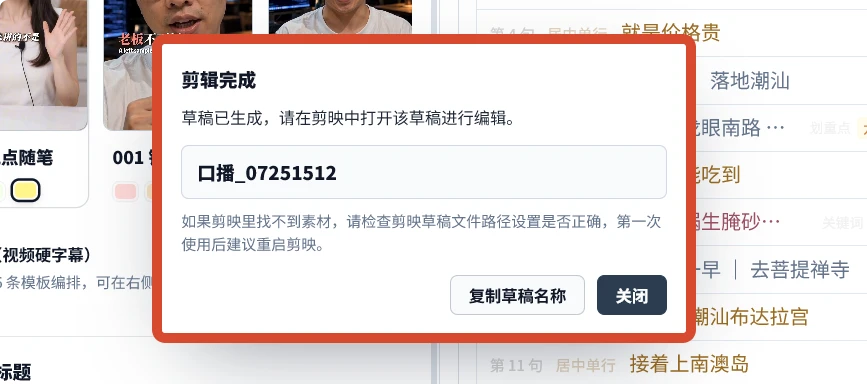
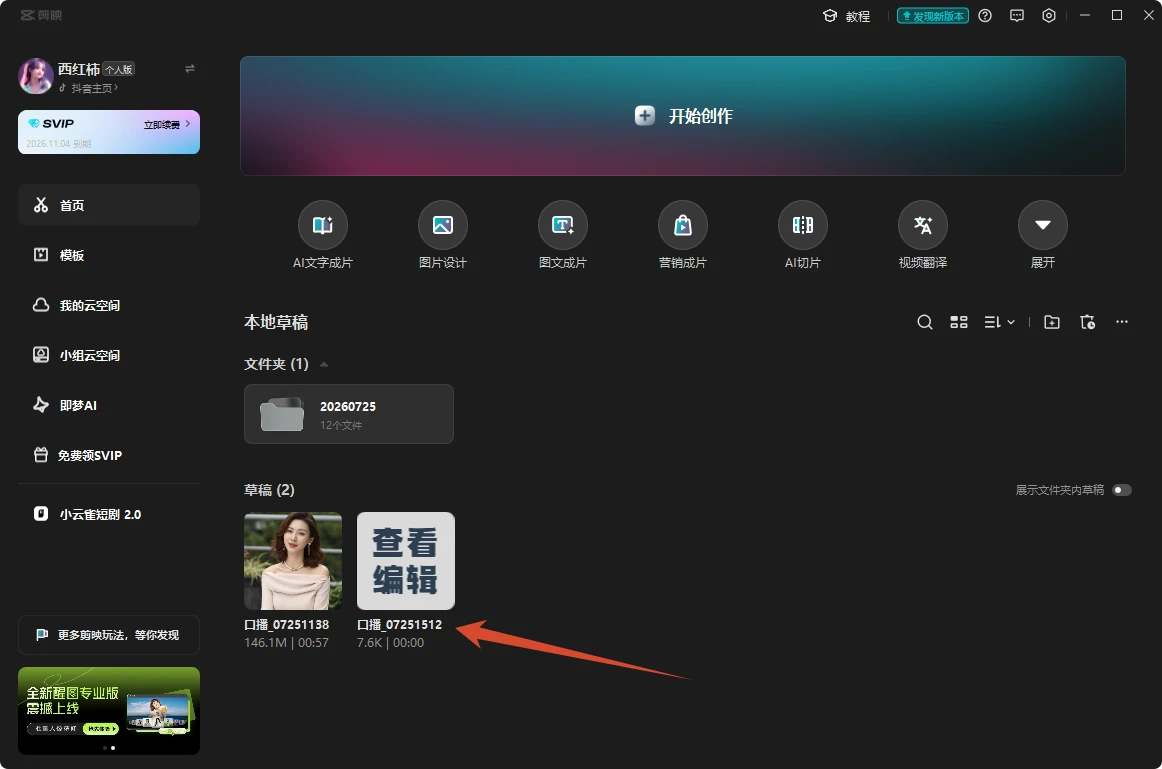
④ 生成剪映草稿
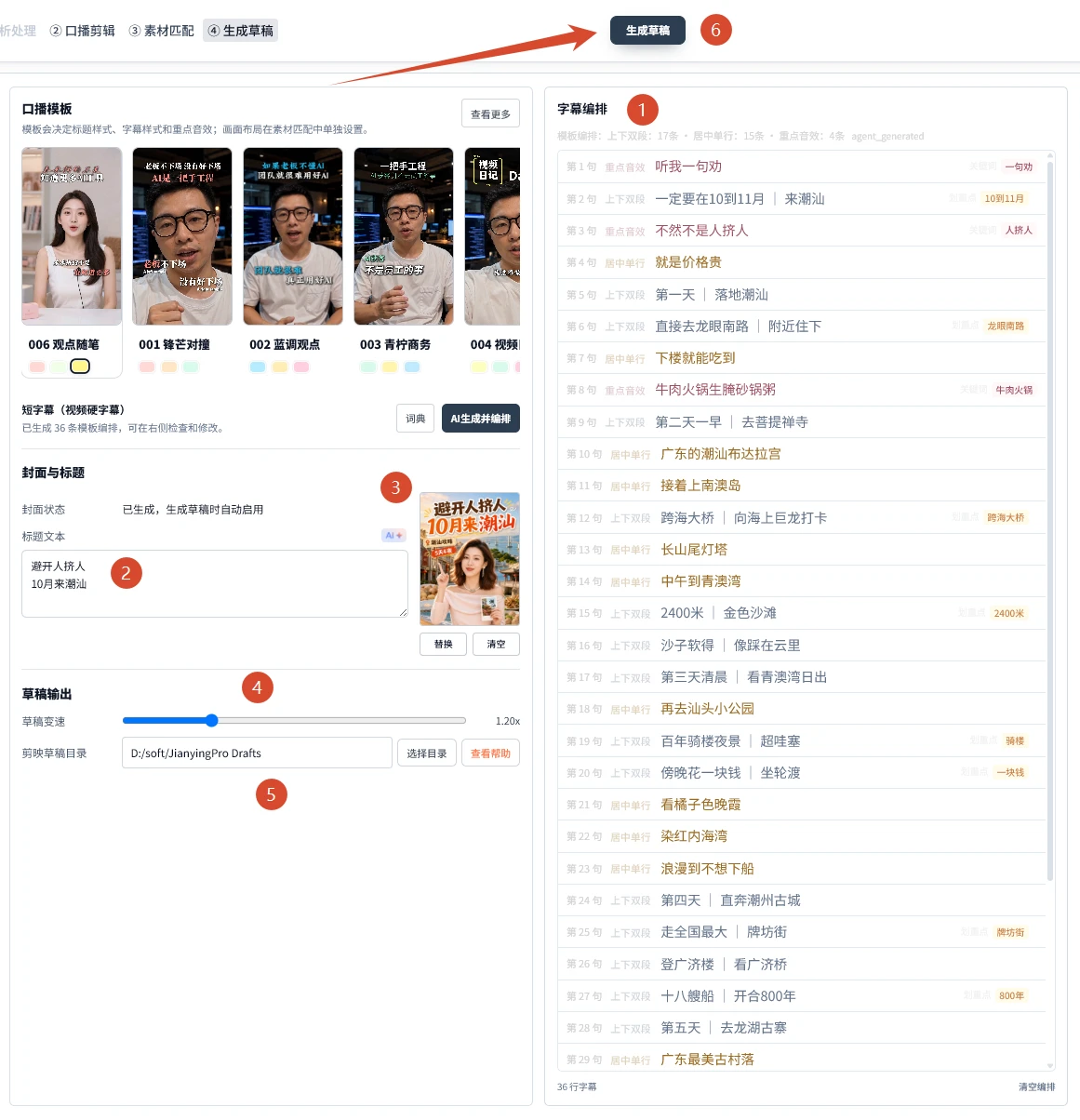
最后设置一个合适的倍速,然后点击「生成草稿」。
生成后检查
草稿生成完成后,打开剪映检查字幕、素材、封面、标题、画面布局和倍速是否符合预期。