飞书多维表 设置
关于数据的保存
本软件所有数据默认本地存储。软件内置数据库,全部剪辑、AI 创作相关数据都会保存在本地 data/ 目录。
清空后将无法恢复,建议重要数据及时备份。
如果你使用飞书多维表,也能把 AI 创作的数据同步保存到飞书。只需先完成飞书多维表应用添加,再创建对应表格即可。
为什么使用飞书多维表?
飞书多维表提供了强大的功能,它能够高效整合数据,实现数据的灵活管理与可视化呈现,同时支持多人协作与自动化流程,为数据处理和业务流程优化带来极大便利。
以上是官方介绍,我知道你不想看。简单的说:
第一,所有数据都在你自己的飞书中,安全可控。
第二,后续可以借助飞书多维表的 AI、自动化和协作能力继续扩展。
正常使用飞书多维表是无需开通 API 的。
但如果要使用 RPA 机器人调用,AI 进行创作并写入飞书多维表,就需要申请开通飞书应用权限。
飞书应用申请
使用任何工具或流程(包括 Coze 工作流、AI Agent、RPA 机器人)自动保存数据到飞书多维表格时,都需要填写飞书应用 ID 并为多维表格配置应用权限。
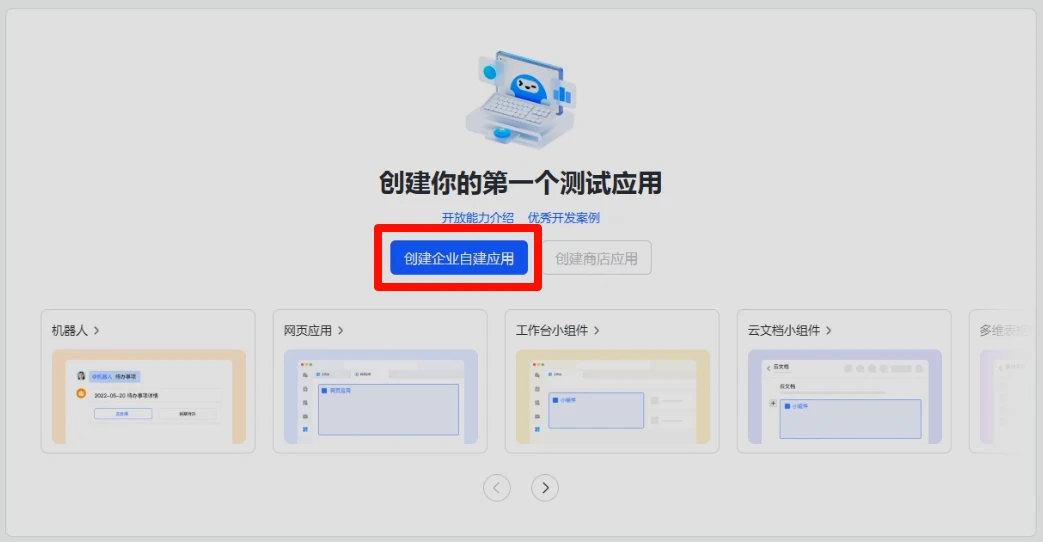
第一步,打开后台
点击链接打开「开发者后台」
https://open.feishu.cn/app?lang=zh-CN
审核说明
1、如果使用企业或团队飞书,应用可能需要管理员审核。
2、如果是个人组织,或你自己就是管理员,通常无需额外审核。
第二步,创建应用
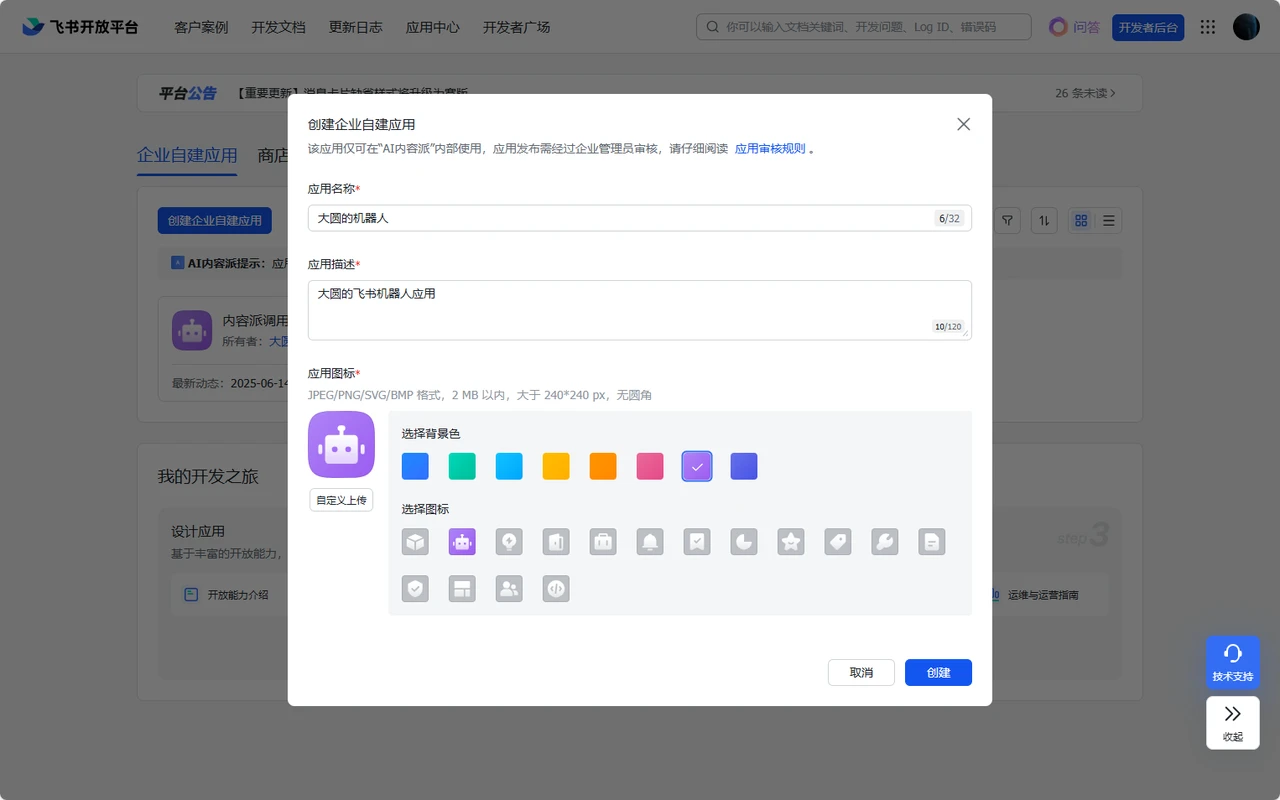
点击「创建企业自建应用」,并给应用取个名字,比如:大圆的机器人。
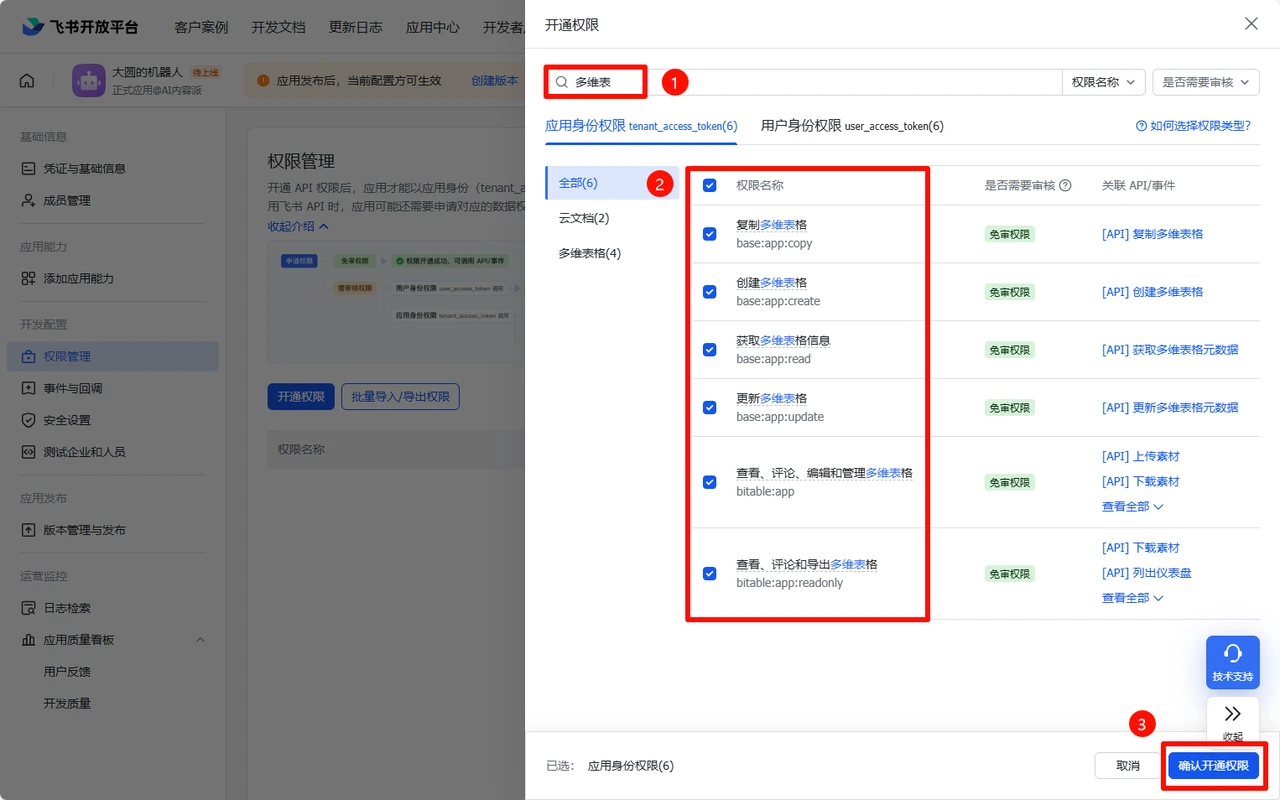
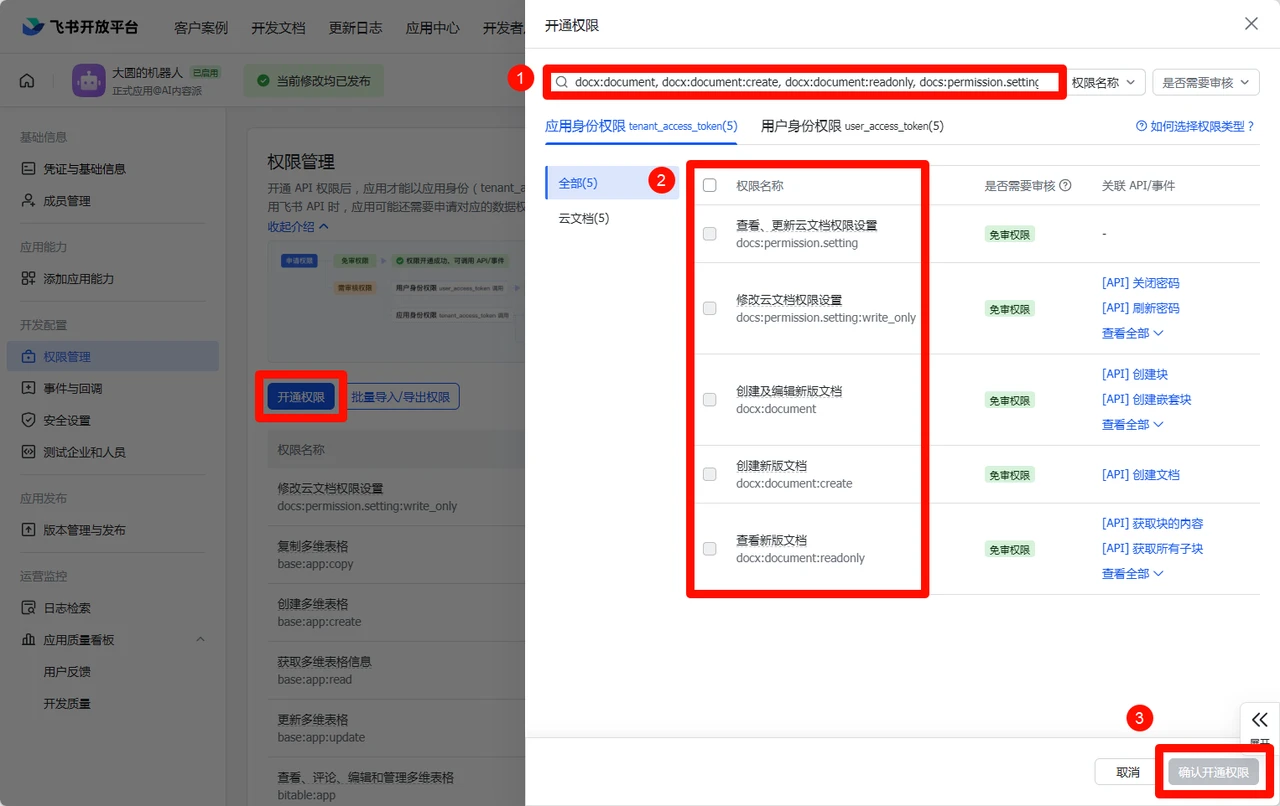
点击「权限管理」-「开通权限」。
开通多维表权限:搜索「多维表」,勾选 6 个关于多维表的权限,点击「确认开通权限」。
开通文档权限:搜索以下名称并开通。
docx:document, docx:document:create, docx:document:readonly, docs:permission.setting:write_only, docs:permission.setting
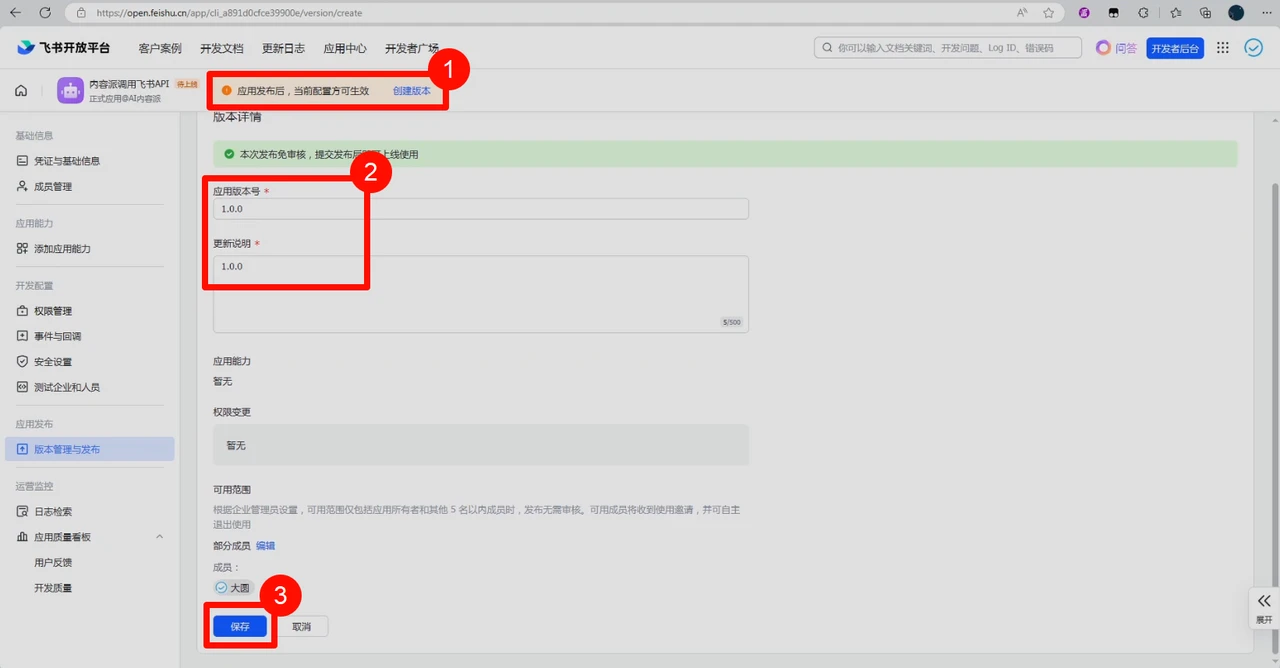
点击「创建版本」,填写「应用版本号」和「更新说明」,然后保存。
第三步,保存应用
点击「凭证与基础信息」。
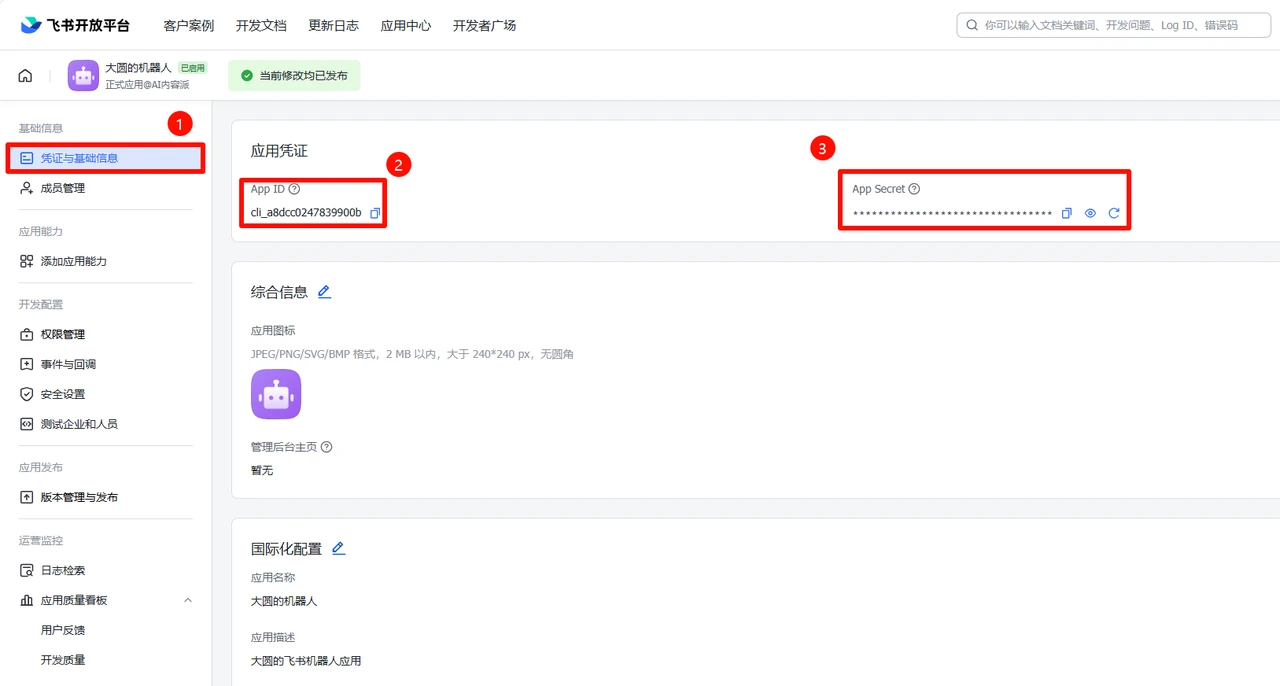
复制并保存以下信息:
App ID: cli_a891d0cfce39900e
App Secret: qLI5eglbGGlSj5S******XE
飞书多维表格设置
我们可以复制已有的多维表格模板到自己的飞书中,进行使用和维护,从而保证数据的安全与可控。
同时,当前多维表需要开通 API 调用权限,AI 智能体和 RPA 机器人才能自动写入数据。
复制表格
打开飞书多维表链接
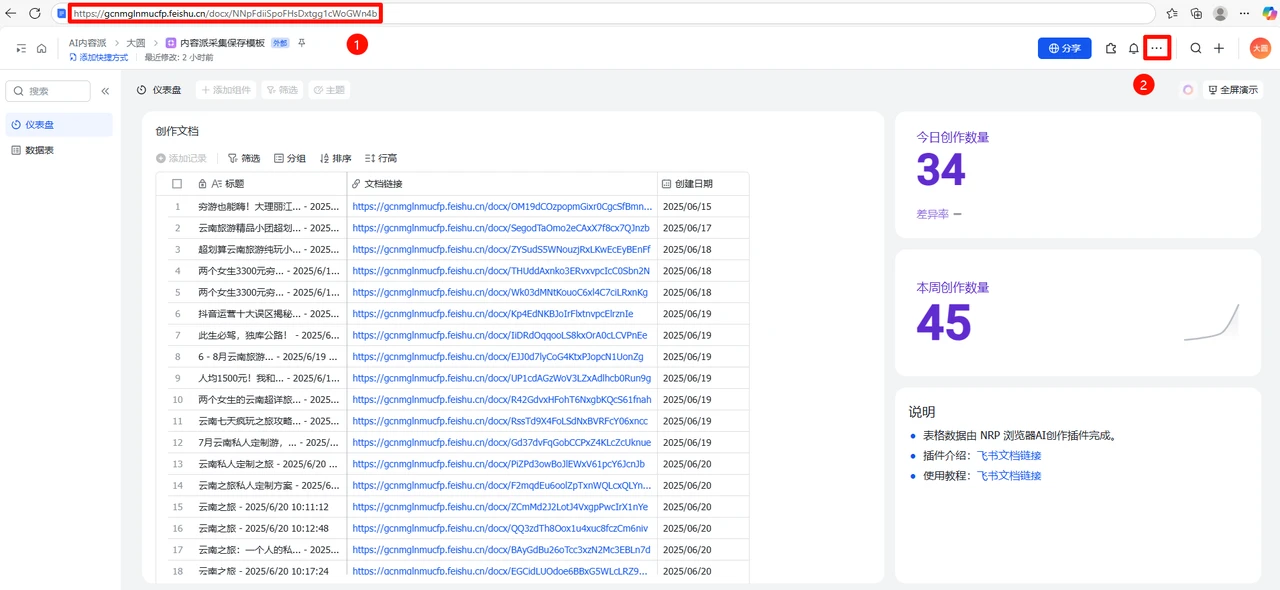
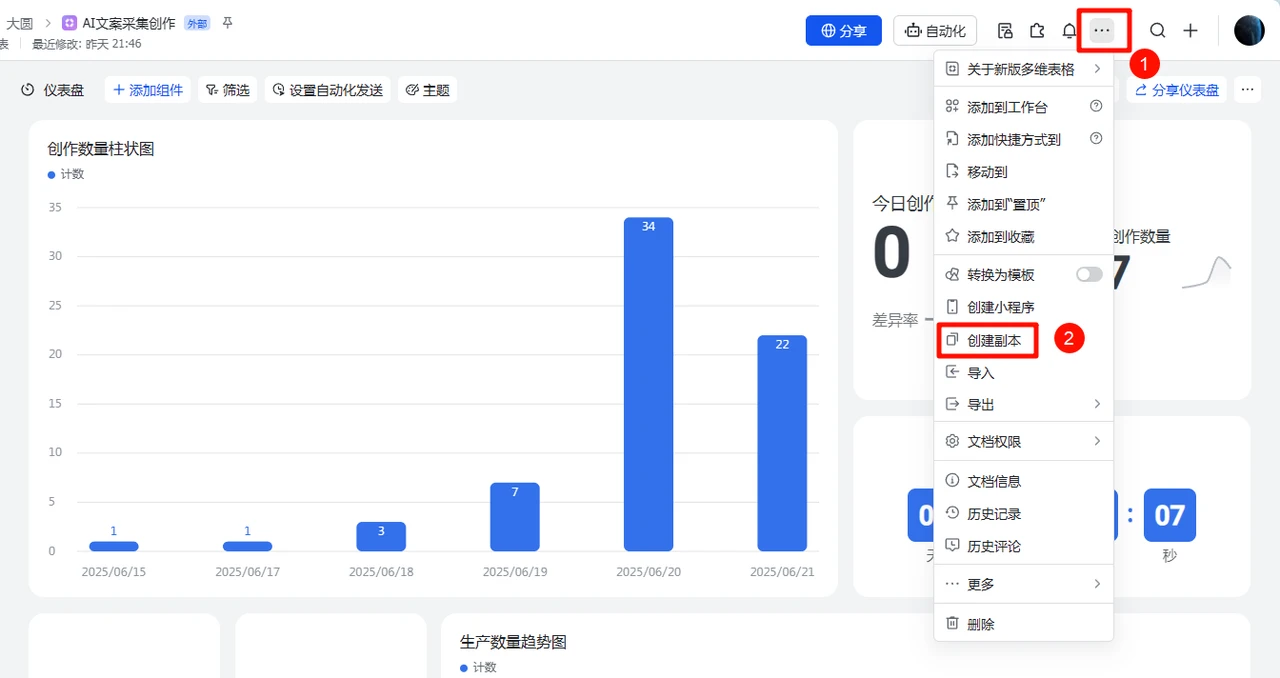
点击 “…” 这三个点,选择 “创建副本”,即可自动创建一个多维表到自己的飞书中
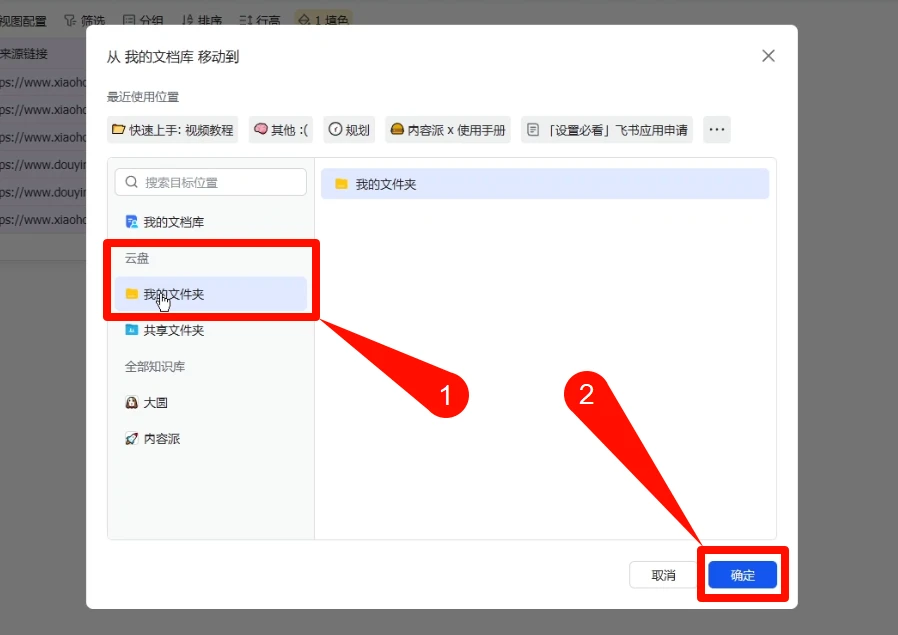
选择「云盘」-「我的文件夹」(只要是在云盘中即可,具体位置可自行管理),点击「确认」。
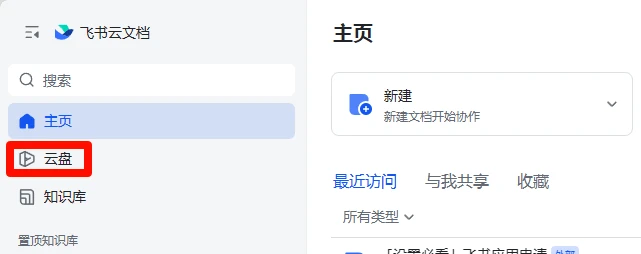
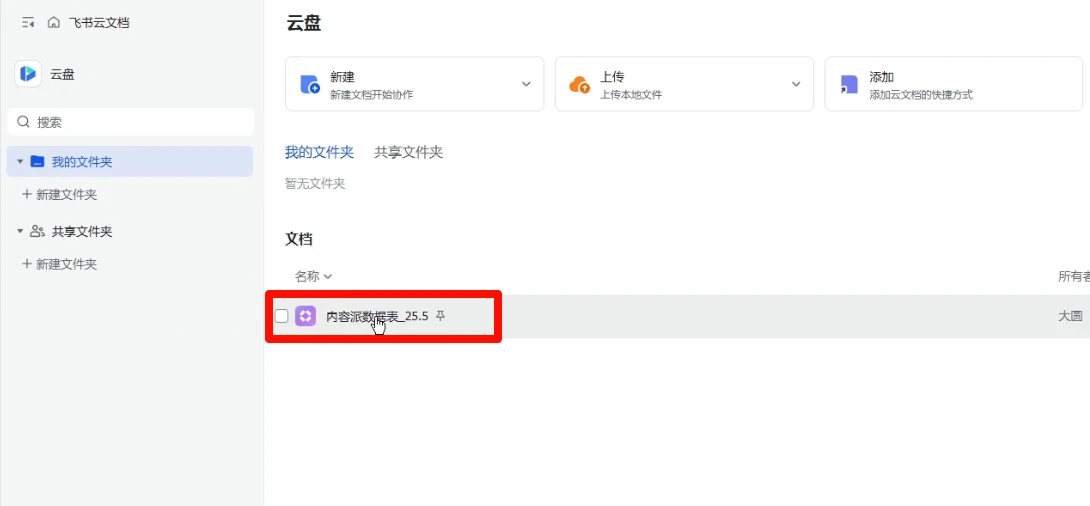
此时可以在我的云盘中找到这个多维表格,示例:
https://gcnmglnmucfp.feishu.cn/base/VLfHbbQnDaxuMfsY0Pdctqrsnfb?table=blkervSXTexjcqcF
链接格式
注意:链接中应包含 feishu.cn/base,而不是 feishu.cn/wiki。
添加应用权限
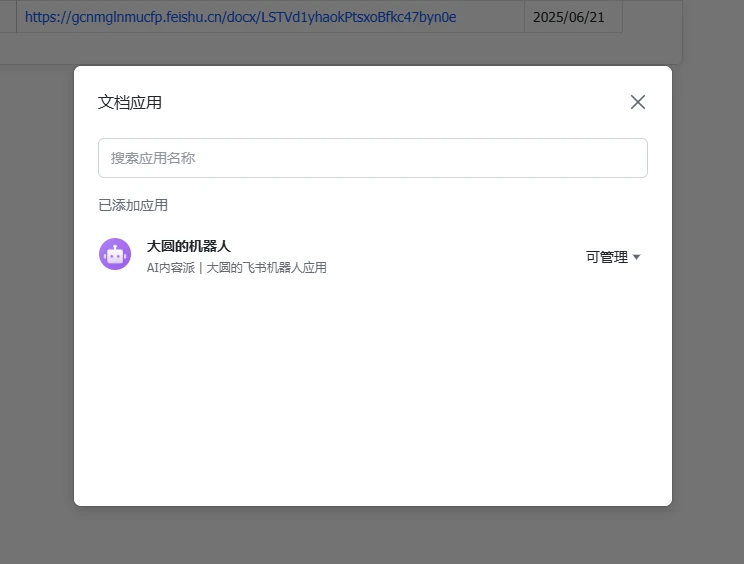
点击「…」这三个点,选择「更多」-「添加文档应用」。
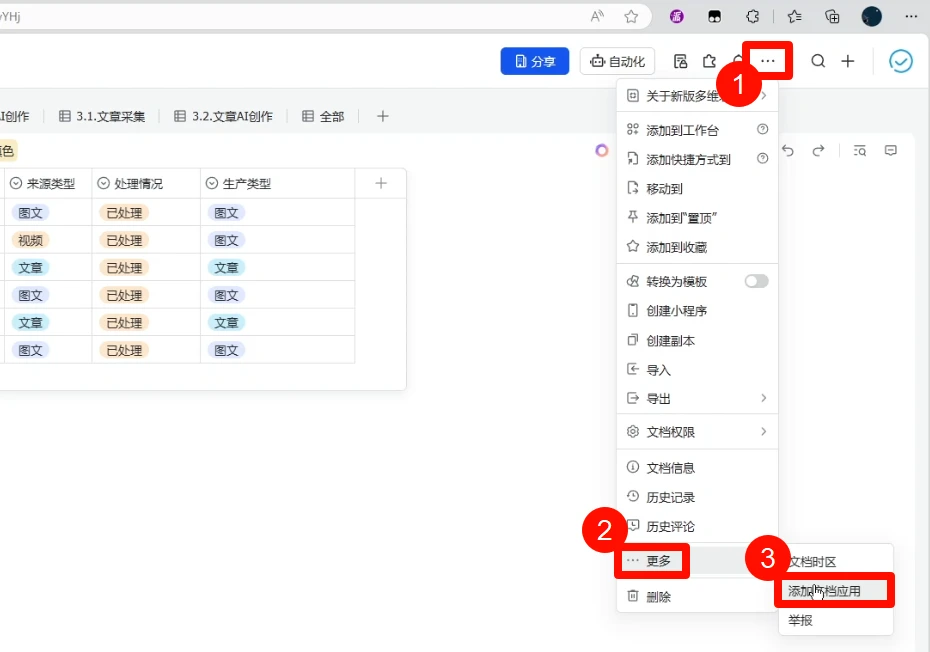
搜索之前创建的应用,例如「大圆的机器人」。
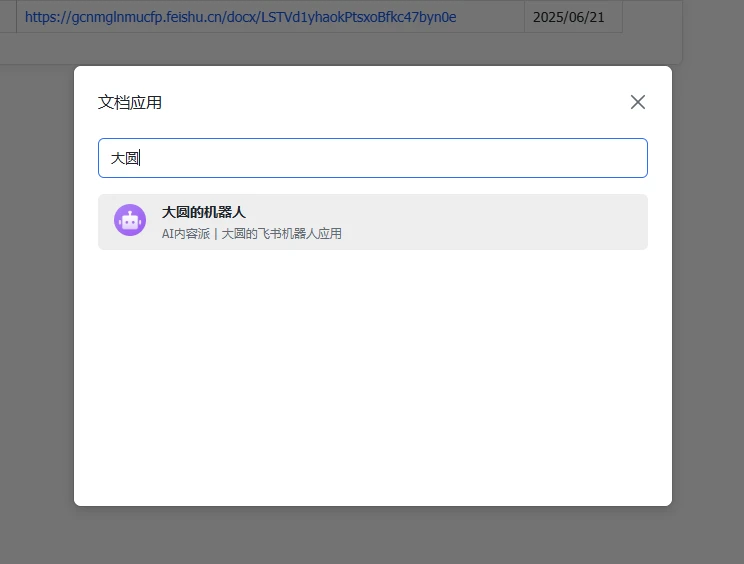
点击添加完成。
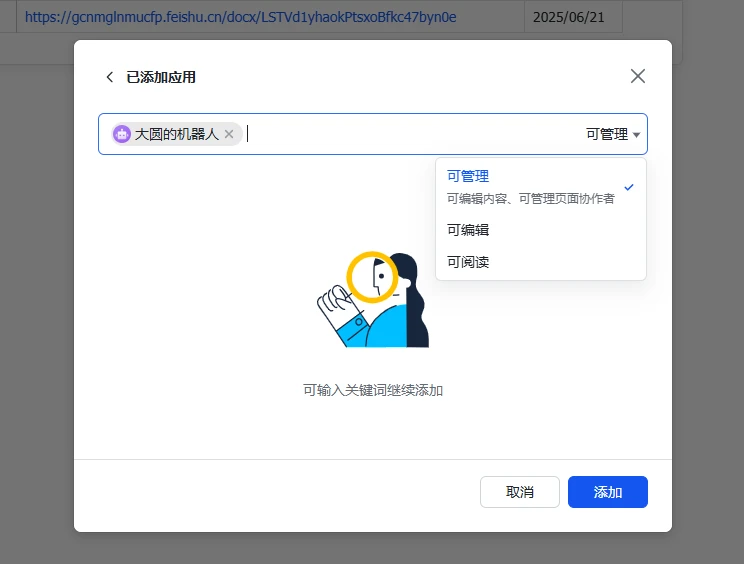
回到「更多」-「添加文档应用」,确认应用是否添加成功。