快速试用
说明
本教程将带你使用本软件,跑通一条完整的自动剪辑视频。
第一次试用时,建议先使用软件自带的示例素材。
等流程跑通后,再替换成自己的文案、视频素材和封面素材。
一、免费注册
双击 exe 打开软件后,会自动打开一个网页,在右下角点击「注册/登录」。
第一次登录会自动获取 3 天会员 权限和 10 次免费额度。
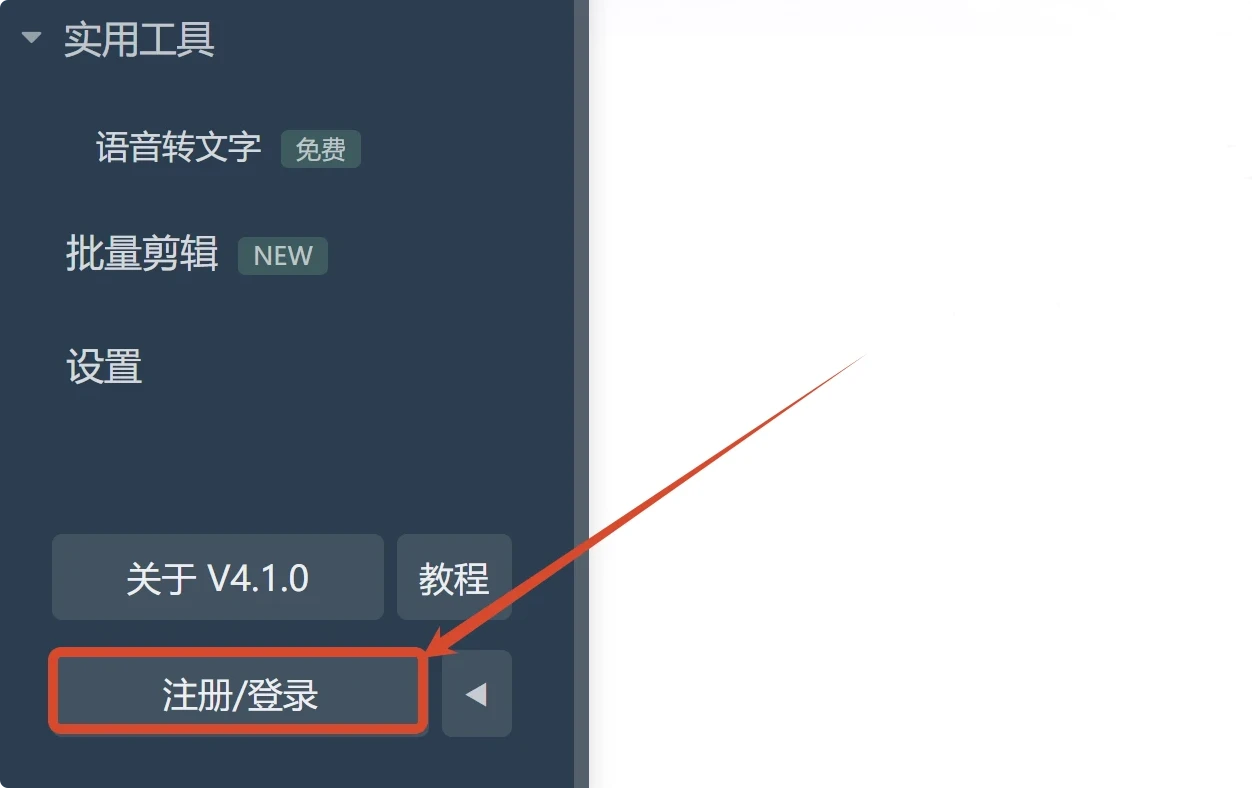
3 天会员 + 10 次免费额度
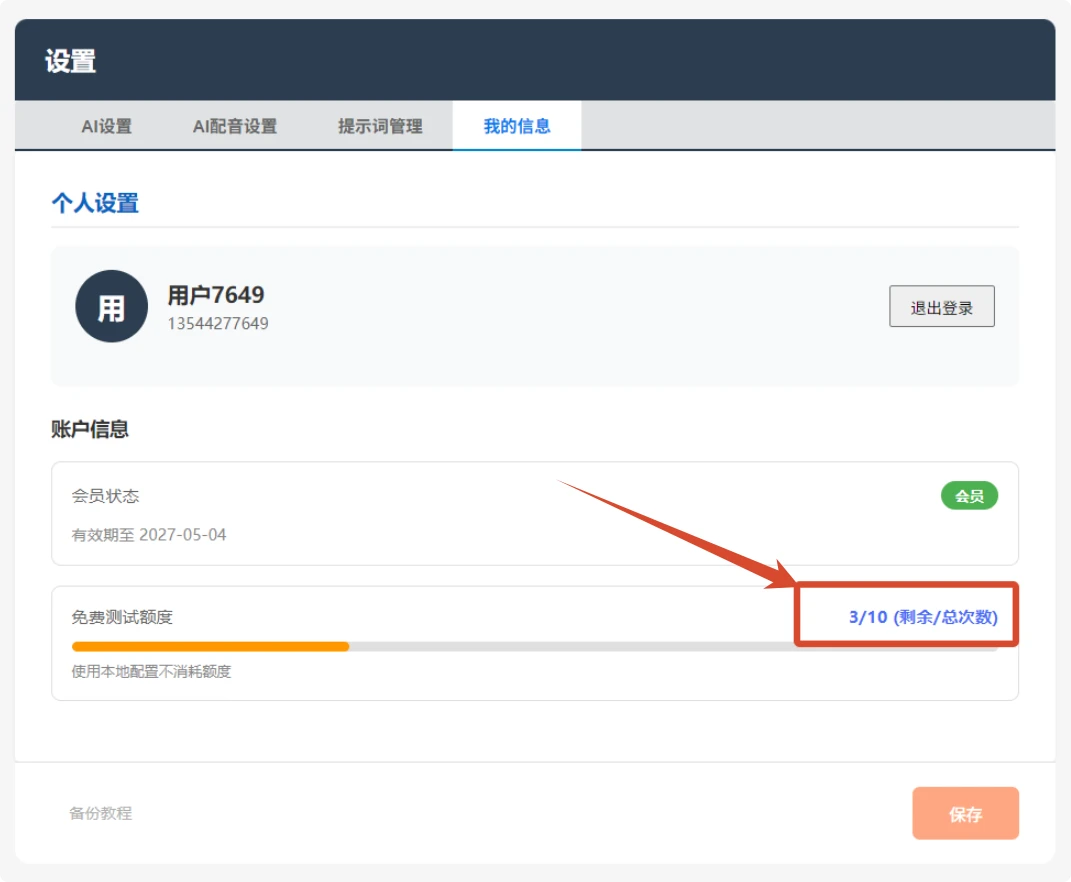
会员权限:会员期间,可以使用任何功能,通过设置自己的 API 进行无限数量剪辑。
免费额度:免费额度主要用于快速试用,用完即止。3 天会员期限内,如果免费额度已经用完,需要改用 自定义 API 继续使用。
二、快速试用
① 填写文案+选择素材库
1、打开软件内置素材库和示例文案
在软件中,我们内置了一份旅游的素材库。
你可以使用这个示例进行试用,快速看到效果后,再准备自己的素材。
放心,只要 5 分钟。
X:\软件所在目录\示例素材可删
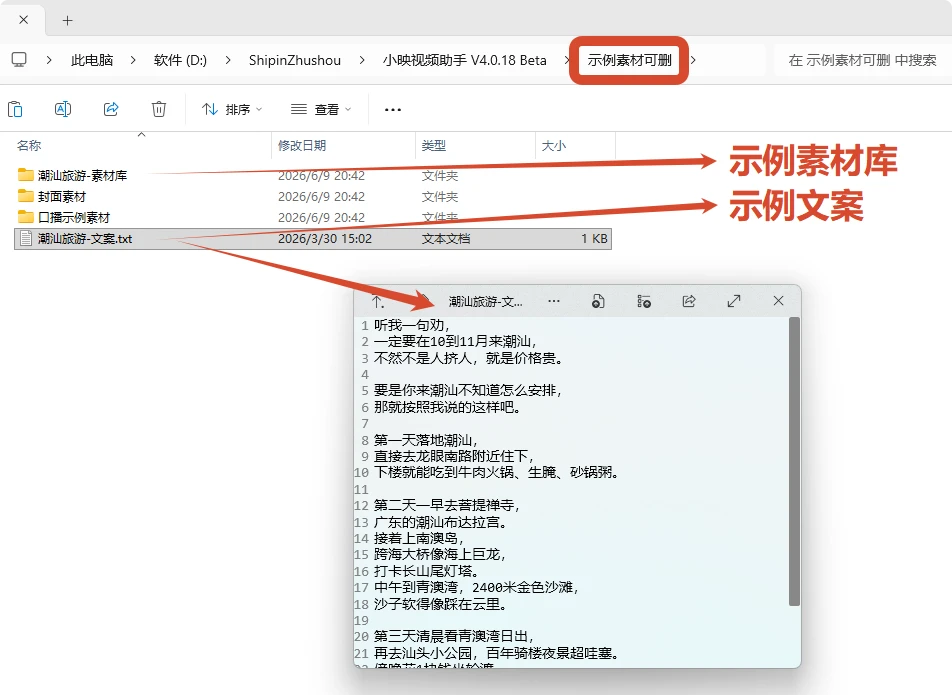
素材说明
示例素材为网络素材,仅供参考学习。
2、粘贴文案到工作台
回到本软件首页,将复制好的文案粘贴到文案输入框中。
剪辑工作台
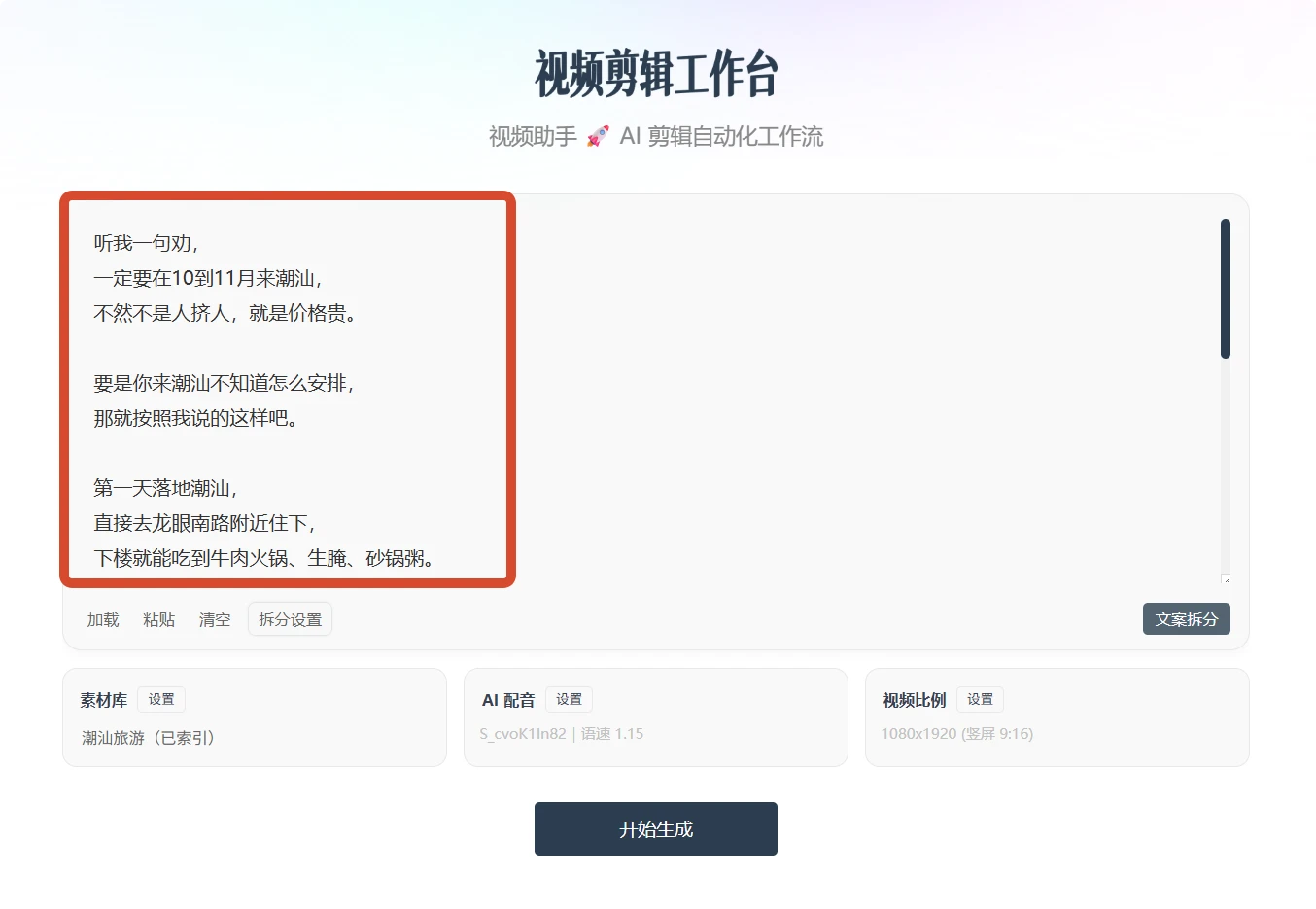
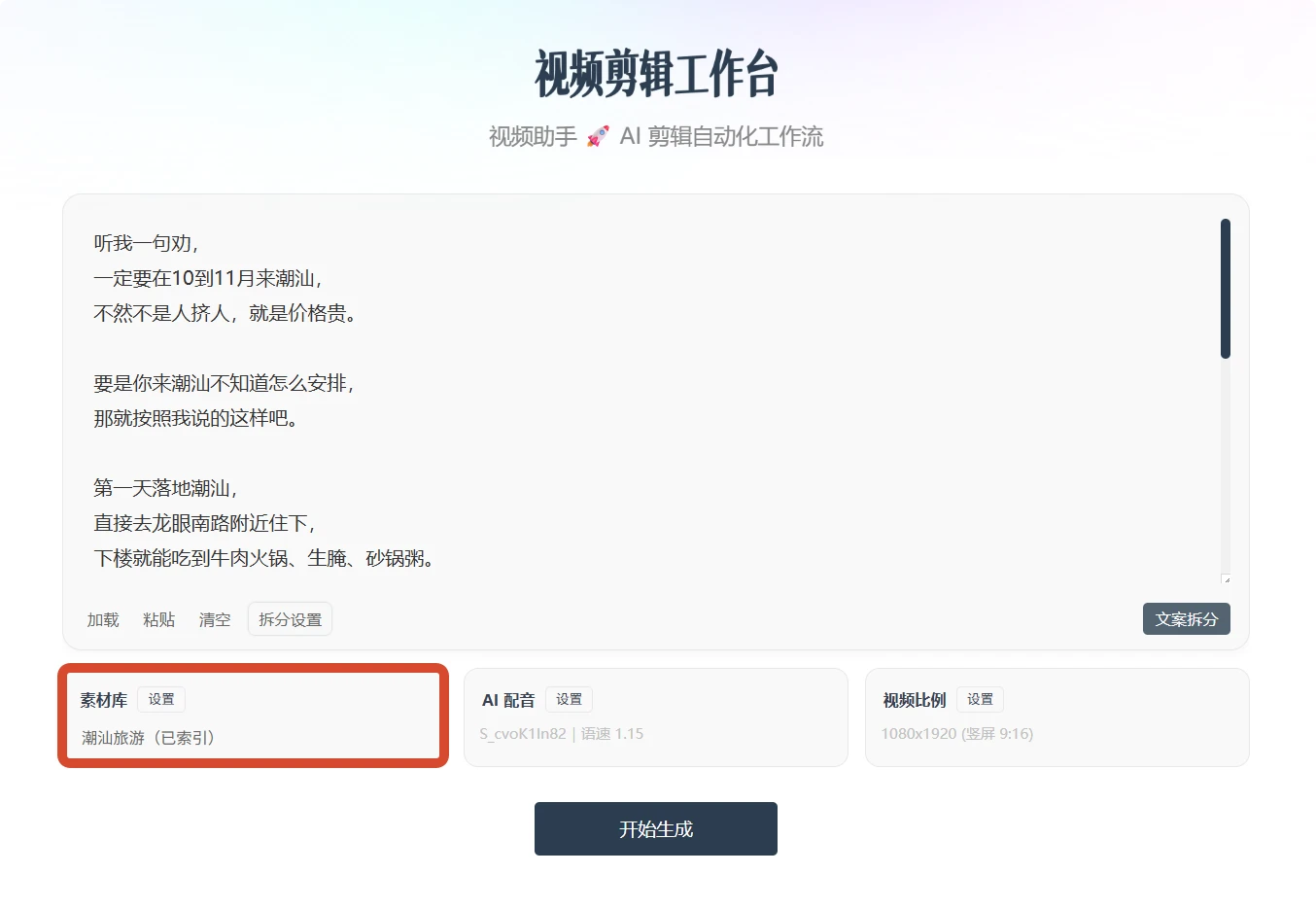
3、文案填写完成后,点击「素材库 设置」
有了文案,我们接下来就要扫描素材库,为后面剪辑做好准备(文案+配音+素材组装)。
4、选择素材类型
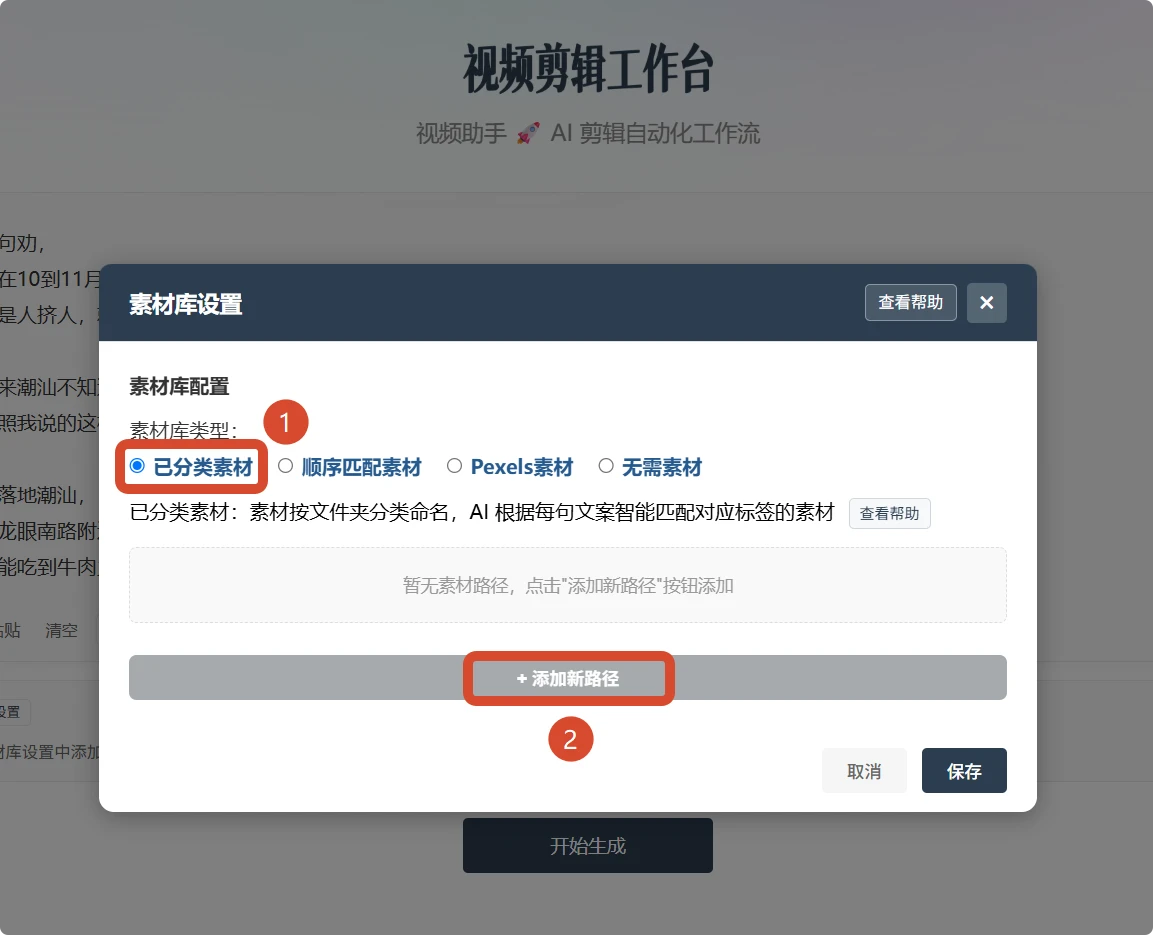
进入素材库设置后,选择「已分类素材」并「开始添加」。
这里使用本软件最核心的一种剪辑方式,让 AI 识别文案语义来自动匹配已经整理好的素材库。
示例素材中的旅游素材库,素材已经提前分好类,可以直接导入测试。
5、添加素材路径并扫描
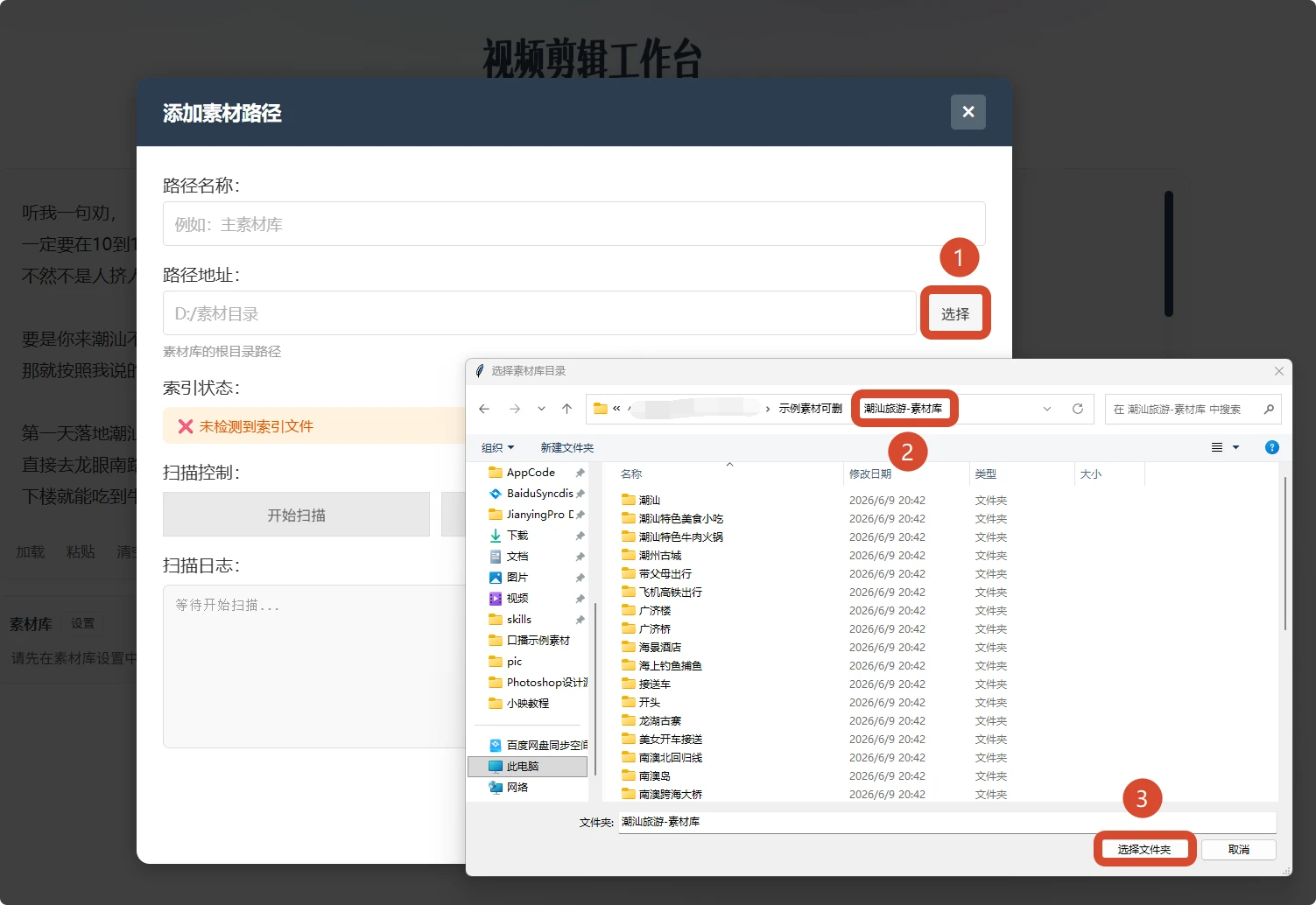
选择我们的素材库「潮汕旅游-素材库」,点击「选择文件夹」。
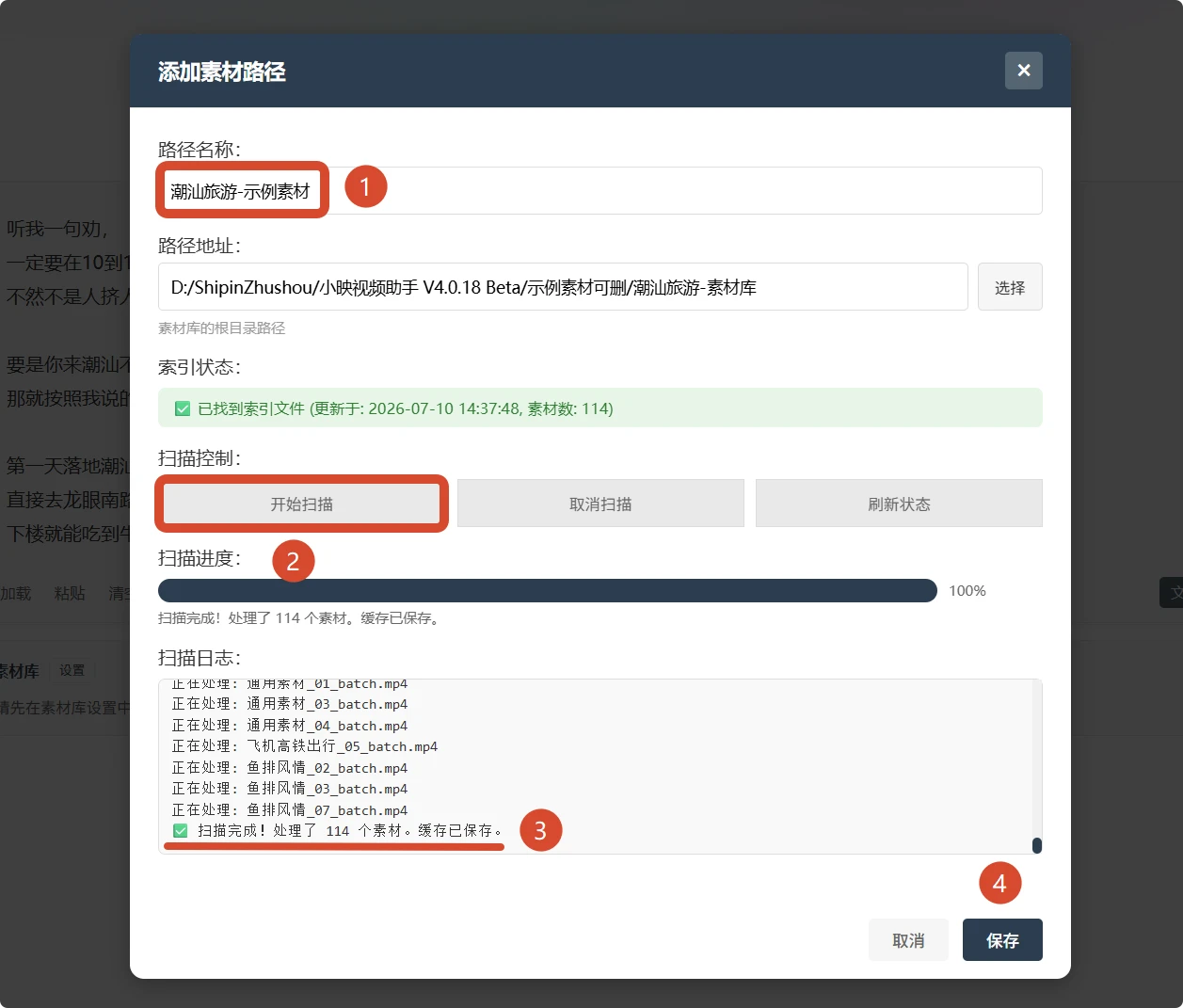
给素材命名,并点击「开始扫描」,等待扫描完成后点击保存。
什么时候需要扫描素材?
第一次使用素材库时需要扫描。后续如果素材库新增、删除或移动了素材,也需要重新扫描;
如果素材没有变化,直接使用即可。
6、AI 配音设置
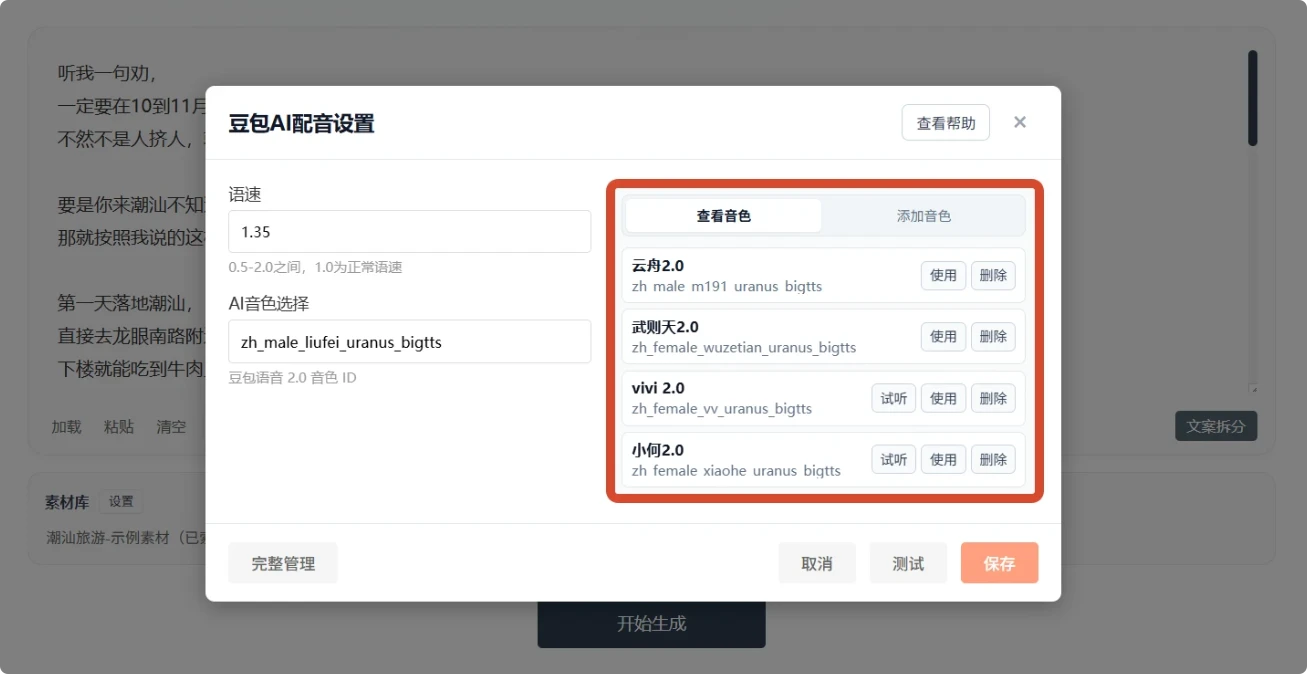
由于当前使用的是免费试用 API,所以这里只能使用豆包 AI 配音功能,但可以选择不同的音色和语速。
免费试用 API 暂不支持切换 MiniMax 配音或克隆自己的声音。
自定义 API 支持的模式
后续可以通过设置自己的 API 进行音色的选择,支持:
- 豆包语音合成(1.0 版 / 2.0 版)
- 豆包声音复刻(1.0 版 / 2.0 版)
- MiniMax 语音合成(国内/国际版)
- MiniMax 克隆声音(国内/国际版)
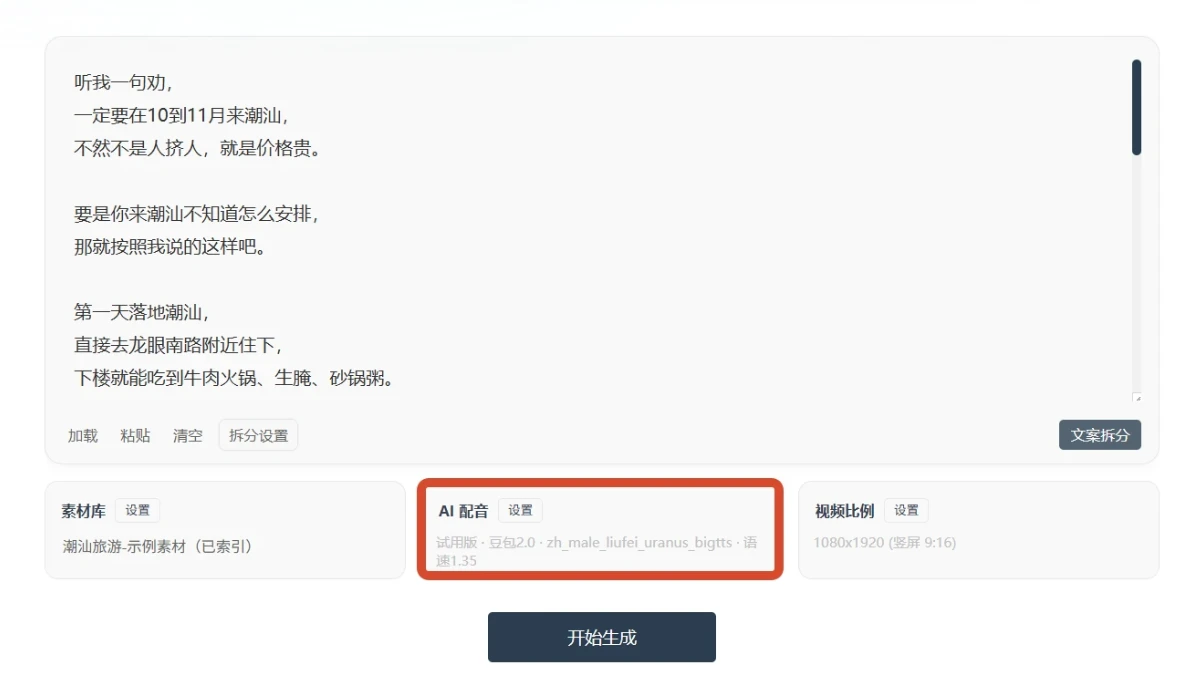
这里可以切换选择不同的音色和语速。
7、点击开始生成
文案、素材都设置完成后,点击「开始生成」。
软件会开始生成配音,并根据文案自动匹配素材,这个过程通常需要等待一会儿。
正常情况下需要 2~3 分钟。
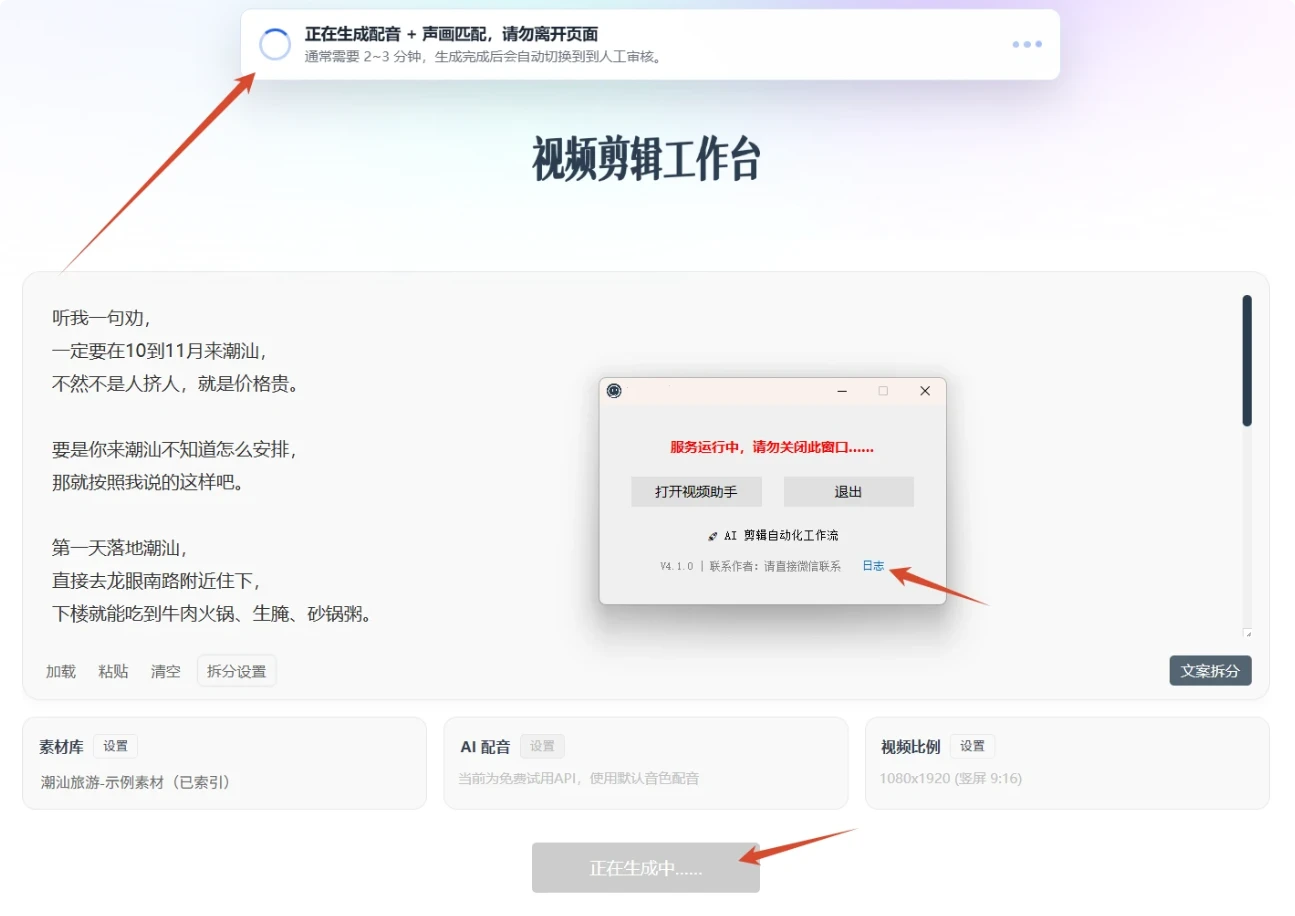
不要关闭小窗口
软件运行过程中,小窗口不能关闭。
如果想查看详细日志,可以点击小窗口上的「日志」按钮。
② 剪辑+生成剪映草稿
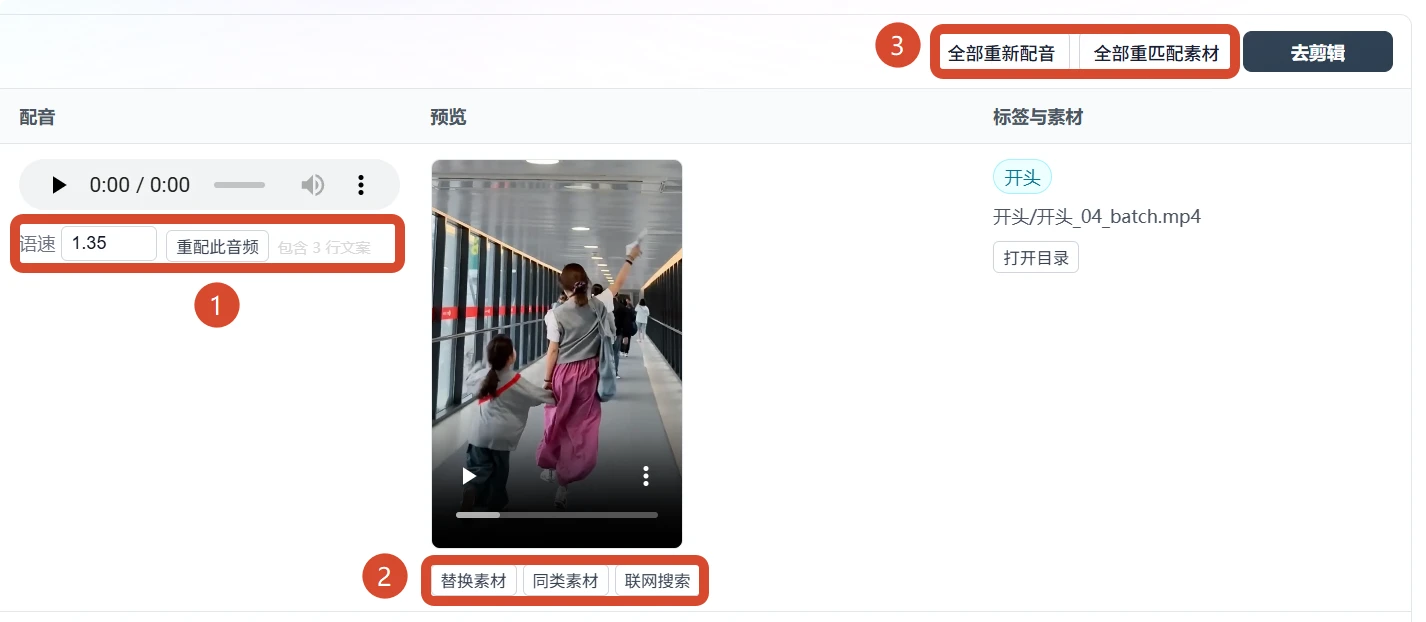
1、检查生成结果
生成完成后,可以试听配音,并检查每一句文案匹配的素材是否合适。
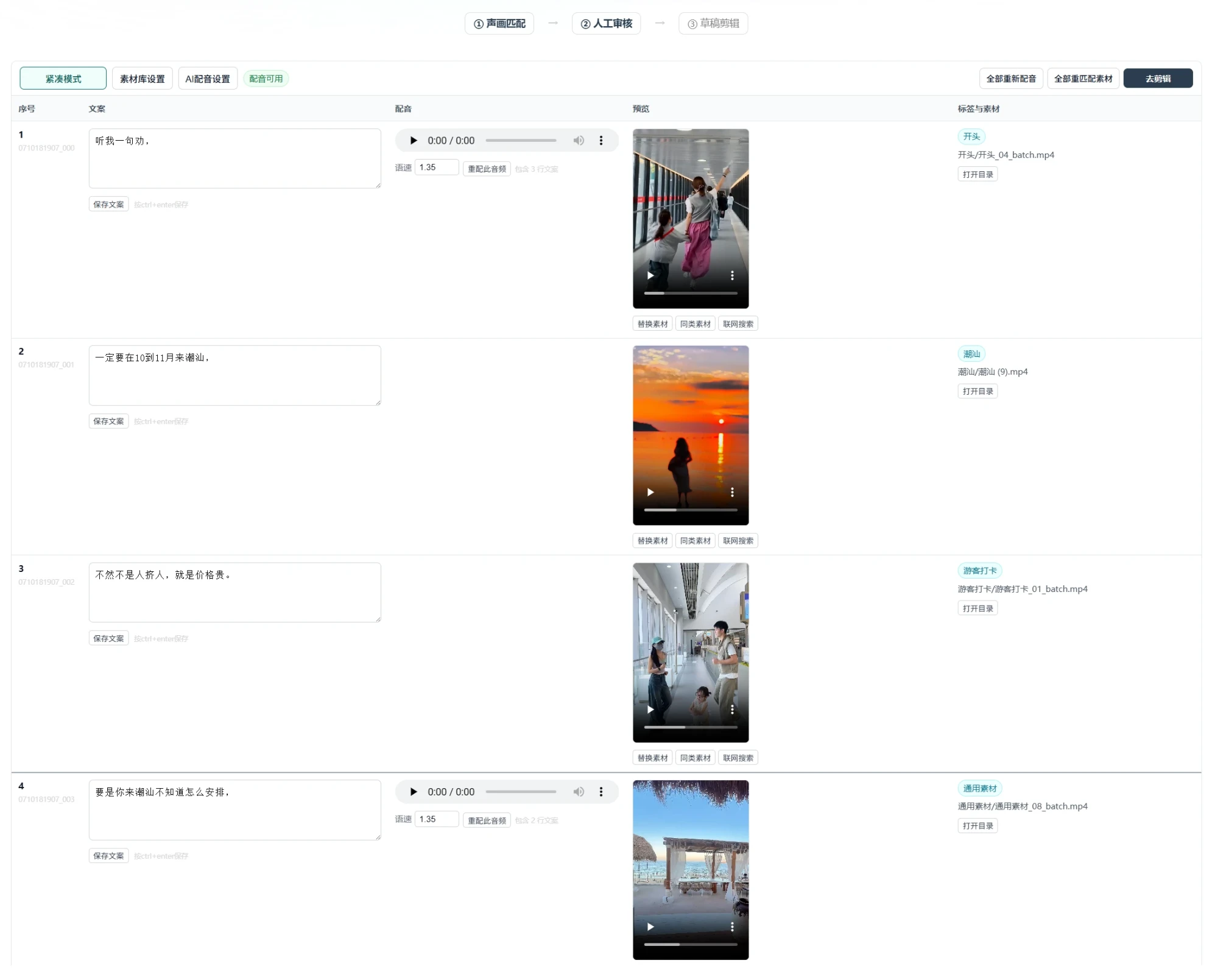
- 如果发现语速不合适,可以调整语速;
- 如果发现素材匹配不准确,可以替换同类素材。
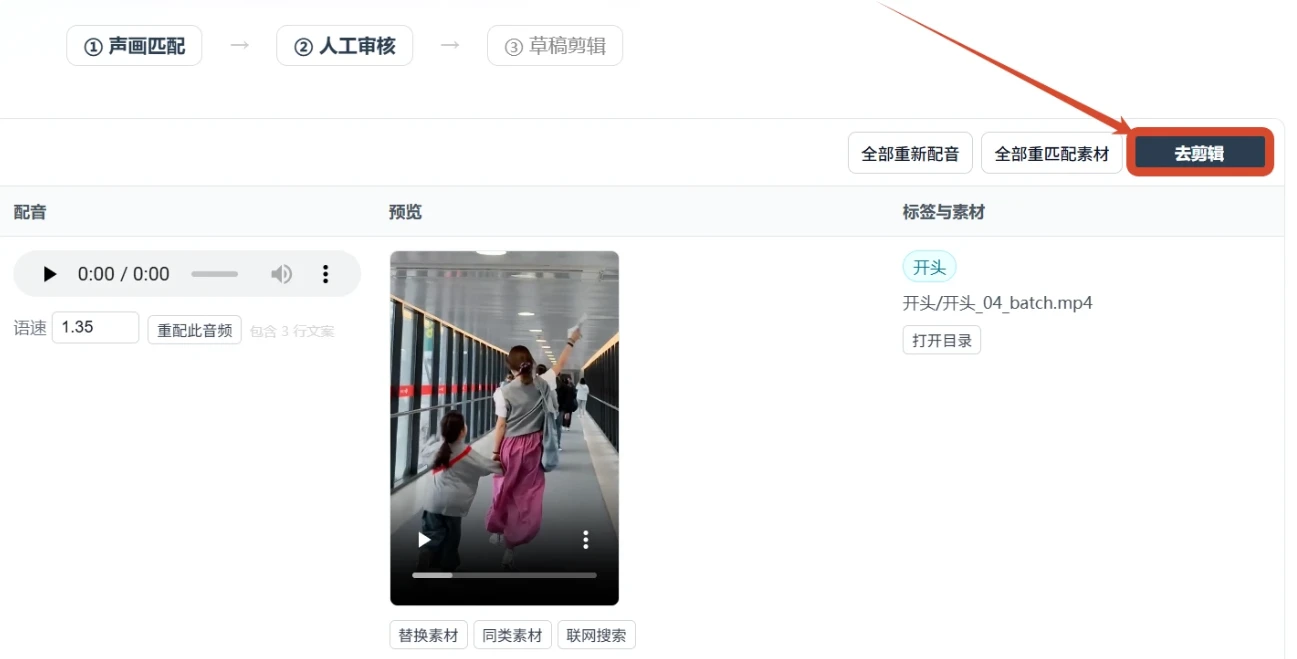
2、进入剪辑
确认配音和素材匹配没有问题后,点击「进入剪辑」。
3、设置封面、标题、字幕
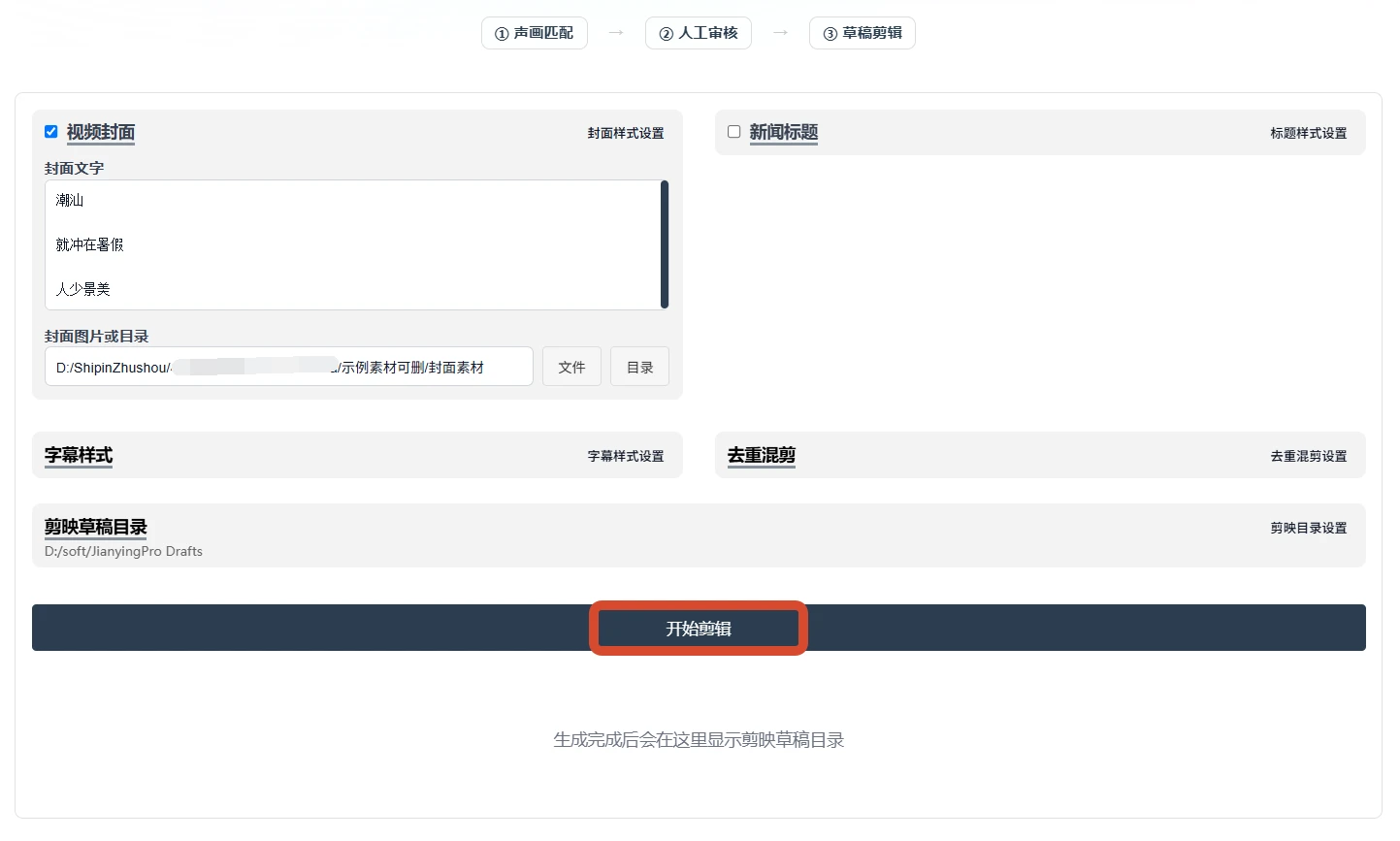
进入剪辑页面后,可以设置封面、标题、字幕的样式。
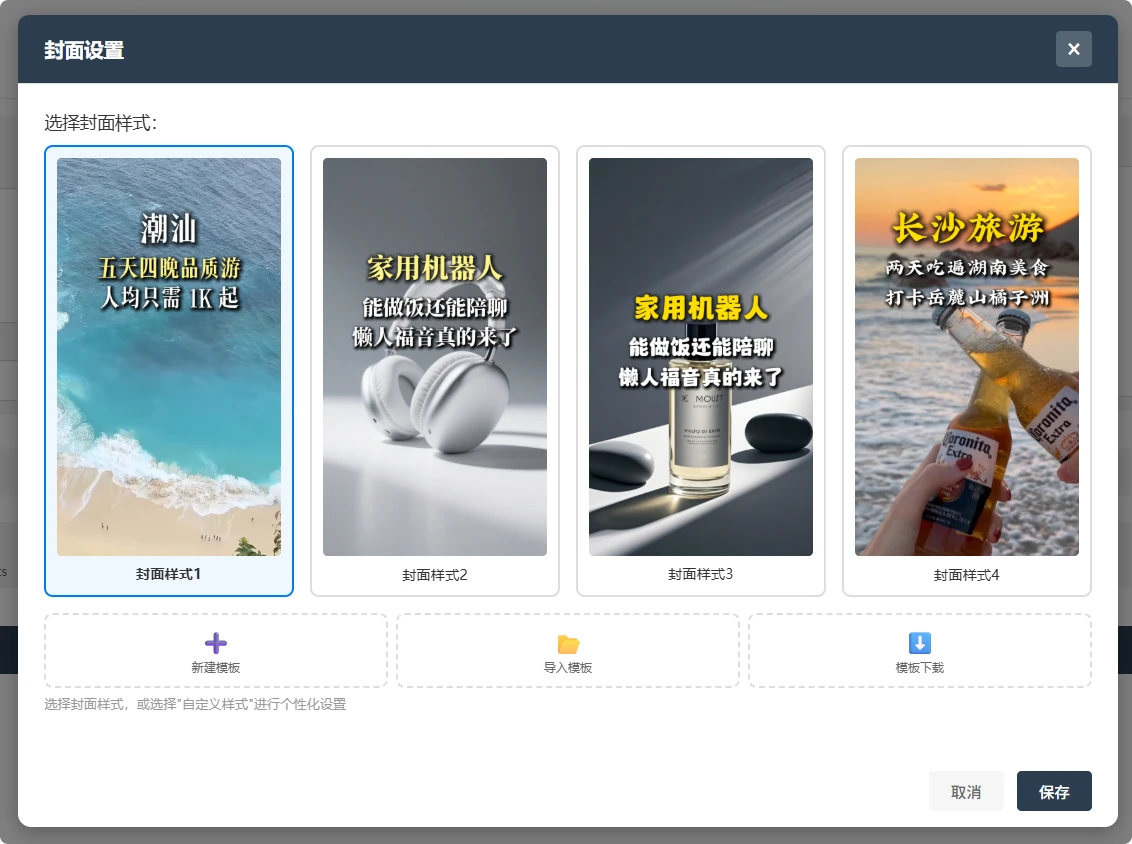
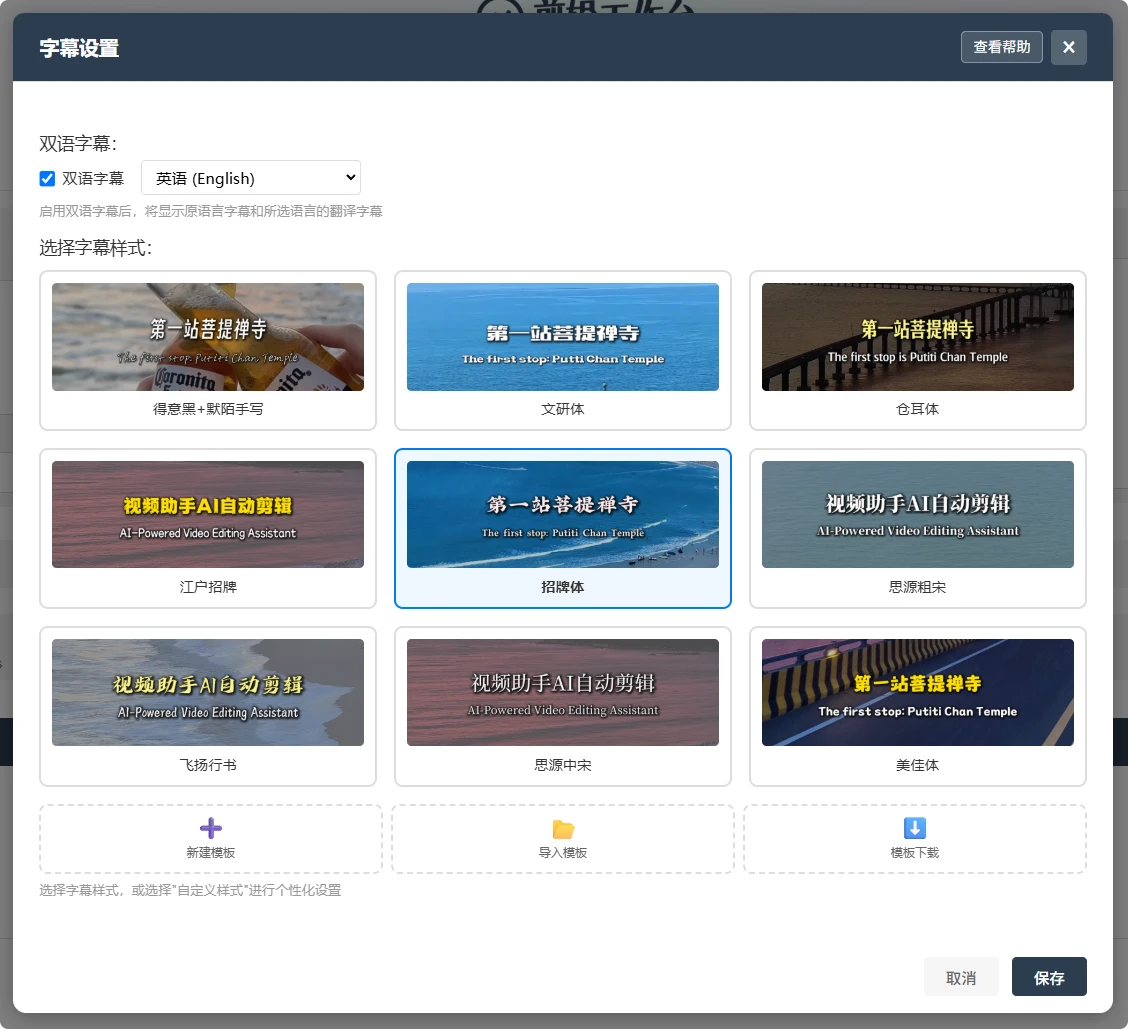
详细设置可以继续学习对应的视频或文档教程。
封面、标题、字幕
封面可以选择两种方式:
- 「文件」:指定某一张图片作为封面
- 「目录」:从一个封面文件夹中随机选择图片
标题和字幕设置:
- 如果需要标题,可以开启标题设置。
- 如果不需要标题,可以关闭。
- 字幕样式也可以在这里选择。
- 第一次试用时,可以先使用默认字幕样式。
③ 设置剪映草稿目录
本软件生成的工程文件,会放到剪映草稿目录中。
为什么要设置草稿目录?
为了让生成的视频直接同步到剪映草稿箱,方便后期人工审核与精修,
需要先在软件中设置 剪映草稿 的保存路径。
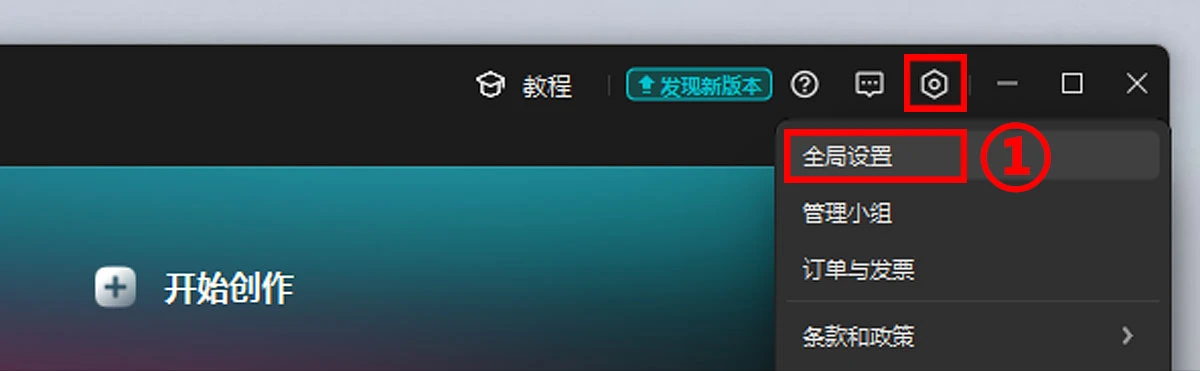
① 第一步,打开剪映,进入设置
启动剪映客户端,在主界面找到「设置」选项,点击进入后选择「全局设置」。
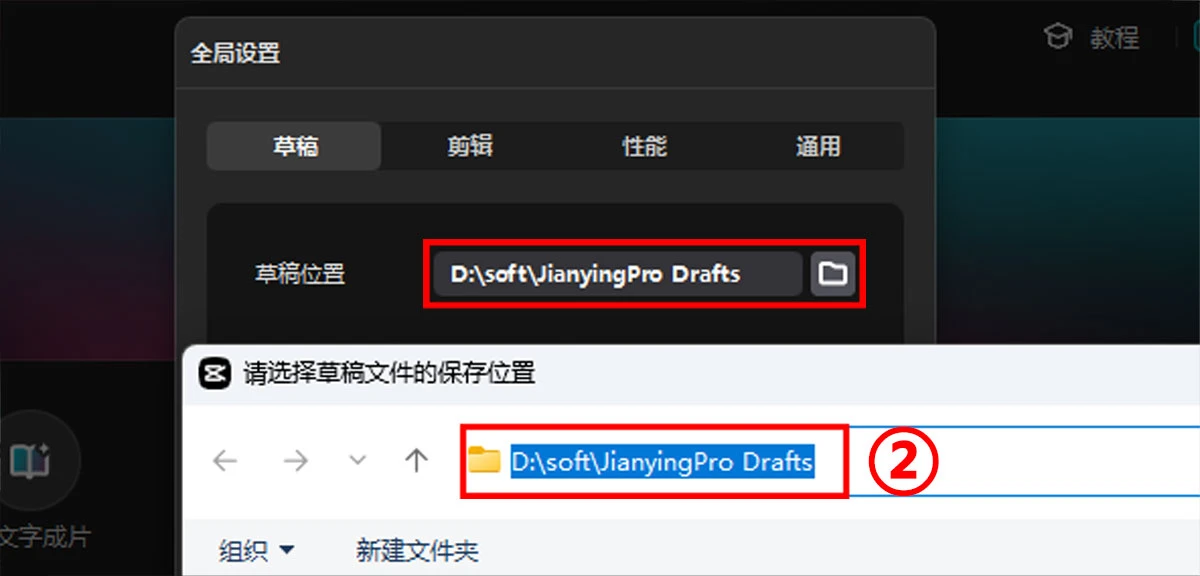
② 第二步,复制草稿箱位置目录
在全局设置页面中,找到「剪映草稿位置」相关选项,点击打开目录,复制完整文件夹路径。
注意
这里要复制剪映草稿的完整路径,而不是文件夹名称。
- 正确:D:\xxx\xxx\JianyingPro Drafts
-
正确:D:\xxx\JianyingPro Drafts
-
错误:JianyingPro Drafts 错误:D:\xxx\JianyingPro\User Data\Presets
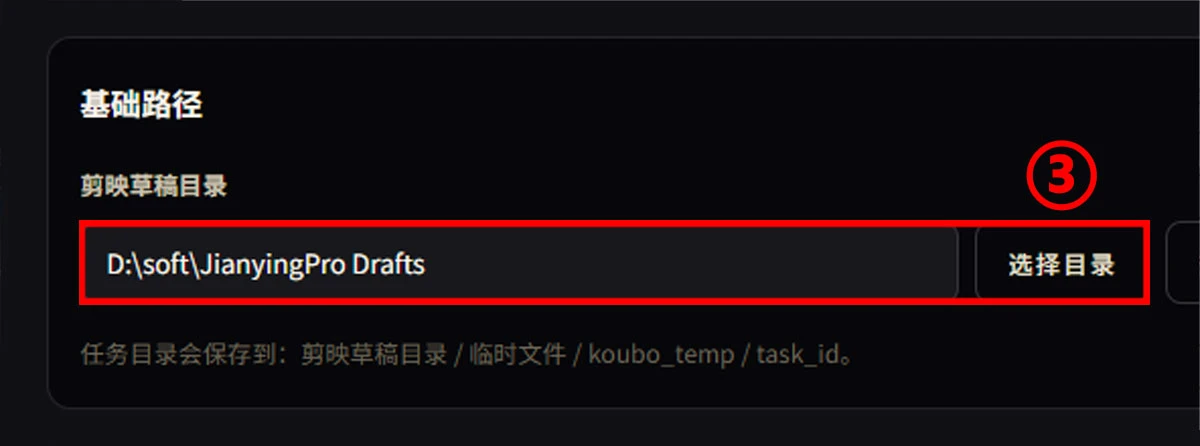
③ 第三步,填写设置
将剪映草稿目录填写到「设置」-「目录/素材库」-「视频设置」。
备注
第一次使用时,部分用户可能需要 重启剪映 后才能看到新生成的草稿。
④ 开始剪辑
这一部分是最后一步。软件会生成剪映工程,然后你可以到剪映中打开查看效果。
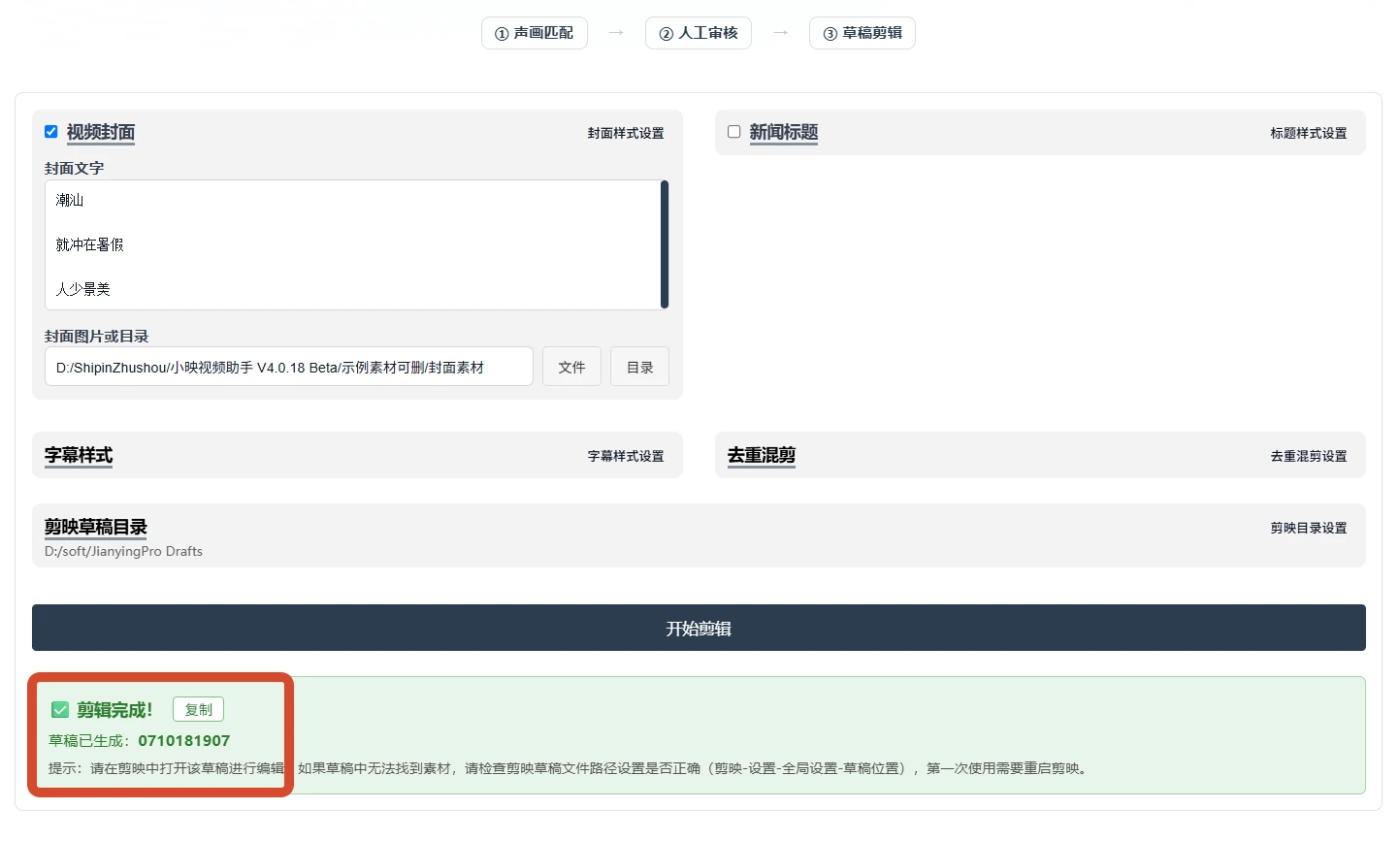
1、点击「开始剪辑」
确认封面、字幕和剪映草稿目录都设置完成后,点击「开始剪辑」。
2、复制草稿名称
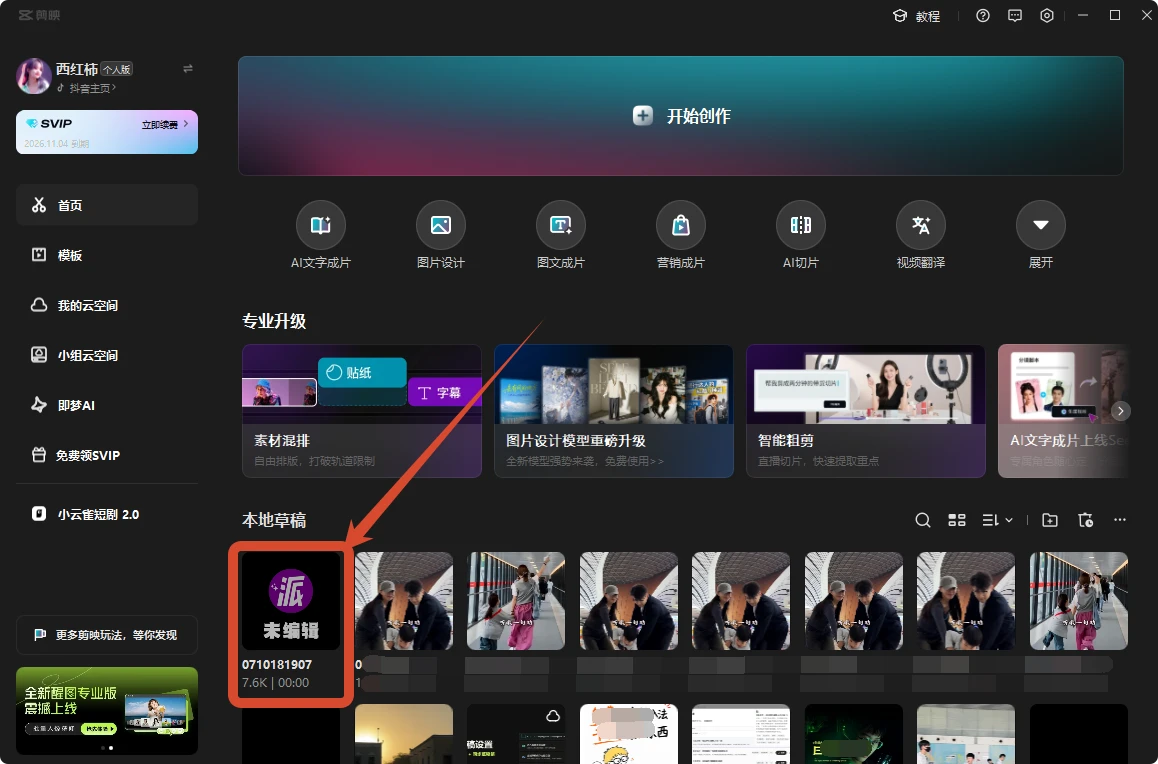
剪辑完成后,软件会生成一个草稿名称。
打开剪映,在搜索框中粘贴刚才复制的草稿名称。
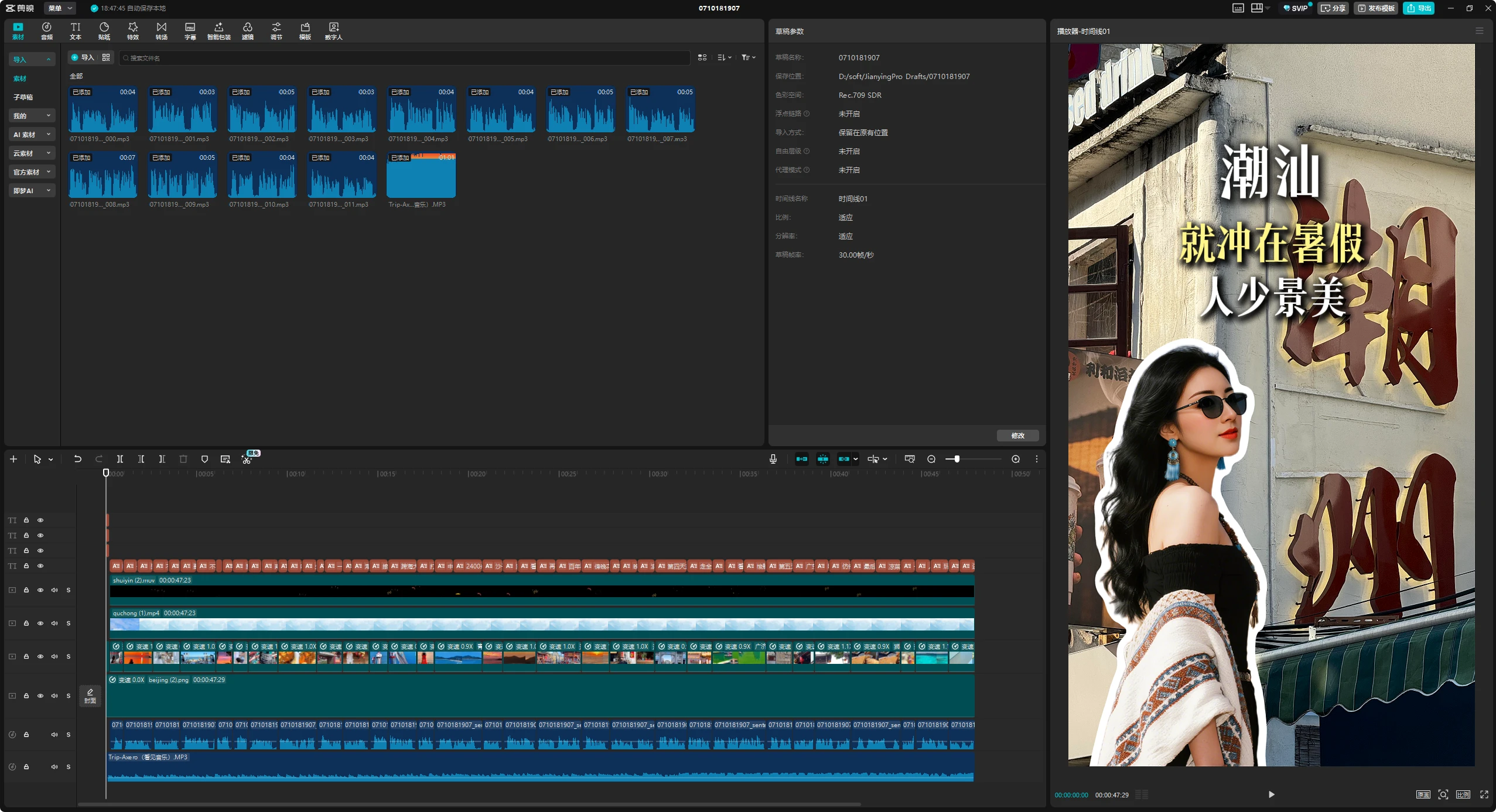
3、查看最终视频效果
点击打开工程后,就可以查看自动生成的视频内容,包括封面、标题、配音、字幕和素材匹配效果。
到这里,一条完整的自动剪辑视频就已经跑出来了。
建议先用示例素材完整跑通一遍
第一次使用时,建议先用示例素材完整跑通一遍。等流程熟悉之后,再按照示例素材的文件夹结构,替换成自己的文案、视频素材和封面素材。
整体流程可以理解为:
导入文案和素材 → 生成配音 → 素材匹配 → 设置剪辑参数 → 到剪映中查看工程
三、其他试用
如果你想要的是,一键生成一条视频,而不是单条打磨,可以试用:
如果你是想批量化、矩阵发布的生产,可以试用:
- 批量剪辑
- 在工作流的基础上,批量导入文案进行剪辑